

Tp-Link路由器设置,小猪教您怎么设置Tp-Link路由器
- 时间:2018年07月09日 11:04:52 来源:魔法猪系统重装大师官网 人气:11474


本来小编是不知道写什么好的,但是玩手机的时候突然间在连着wifi的时候多想了那么几下,于是就发现路由器是一个很好的素材。所以今天那小编就降临于此,来给可爱的你们说说怎么设置Tp-Link路由器。
现在很剁地方都已经是在使用着wifi的了,就连我们在家里的时候使用的也都是wifi。但是我们都知道要使用wifi,就得先设置好路由器。所以今天小编就来给你们说说怎么设置Tp-Link路由器。
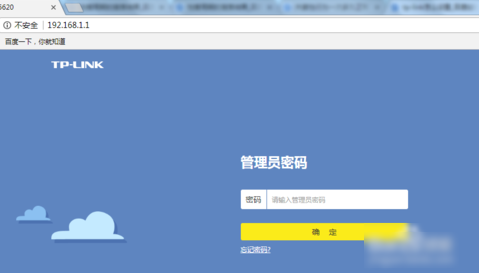
首先,通过在电脑上的浏览器打开并进入到路由器的设置界面。在浏览器地址栏输入“192.168.1.1”并回车访问该地址。

设置路由器载图1

路由器载图2
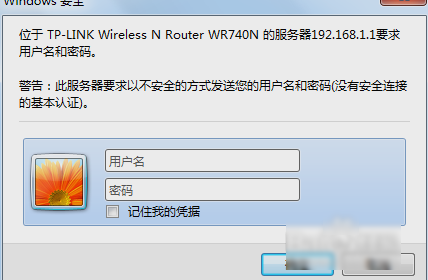
接着,会弹出一个对话框,就输入用户名和密码。一般的用户名为admin,密码为admin。输好后点确定登录。
路由器载图3
设置路由器载图4
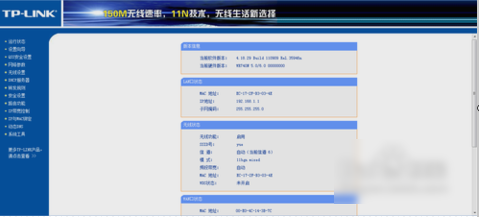
下一步,打开了设置界面之后,就点左侧的“设置向导”。
路由器载图5

Tp-Link路由器载图6
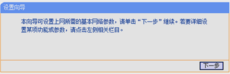
然后,根据提示一步步操作即可。
路由器设置载图7
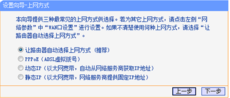
Tp-Link路由器载图8
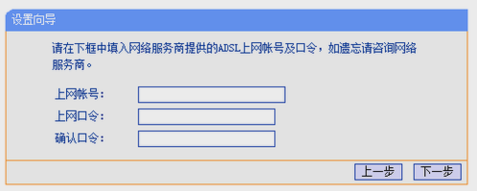
路由器设置载图9
然后找到“MAC地址克隆”选项。
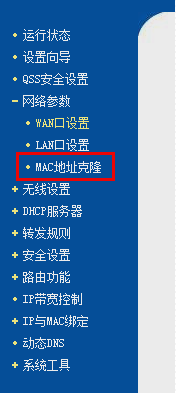
路由器载图10
最后点击“克隆MAC地址”,再点保存,路由器会自动重启,最后就完成路由器设置。
设置路由器载图11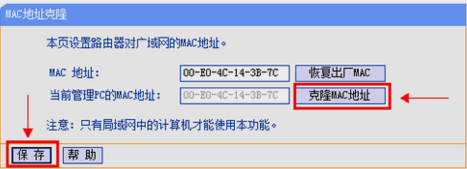
这就是设置的操作过程啦~~小伙伴们快去试试吧~~




