

鼠标右键失灵,小猪教您鼠标右键失灵该怎么解决
- 时间:2018年07月13日 16:00:53 来源:魔法猪系统重装大师官网 人气:13898


最近小编在整理私信的时候,看到有小伙伴在问怎么解决鼠标右键失灵的问题。于是小编就给予了他回应。但后来发现应该还有其他的小伙伴是不知道怎么解决的。所以现在小编就来给你们分享一下解决鼠标右键失灵的方法。
鼠标分为左右键,它们就像是分工合作的搭档似的。一直以来都安分的做着自己的工作。但是工作的时间久了也是会出现问题的,于是下面我就来给你们说说解决鼠标右键失灵的问题。
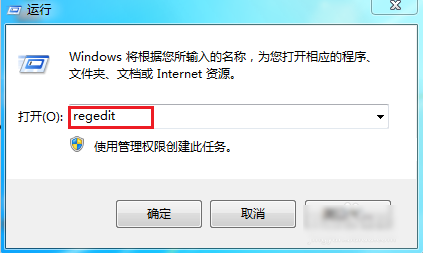
首先,敲击键盘“WIN+R”,在打开的运行窗口中输入“regedit”,再点确定。
鼠标载图1
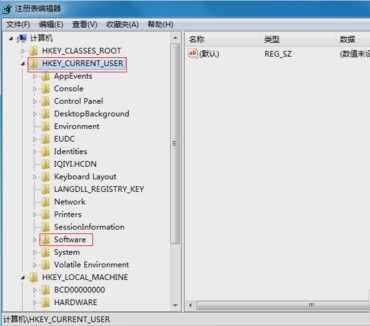
然后,在注册表里,双击“HEKY_CURRENT_USER”的文件夹,在它的子目录里再双击“Software”。
鼠标右键载图2
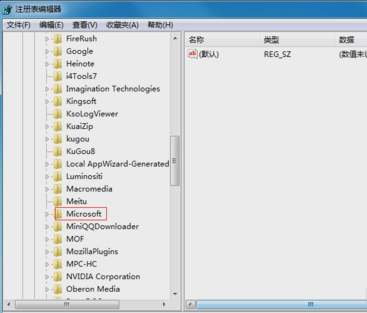
接着,展开子目录后,双击“Microsoft”。
鼠标载图3
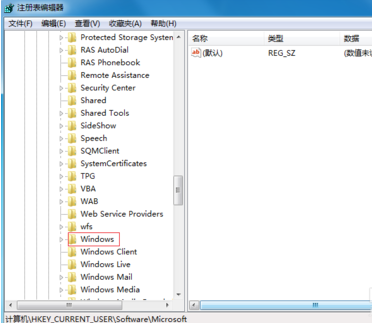
然后,在展开子目录后,再双击“Windows”。
鼠标右键载图4
在展开子目录后,双击“CurrentVersion”,再找到并双击“Policies”。
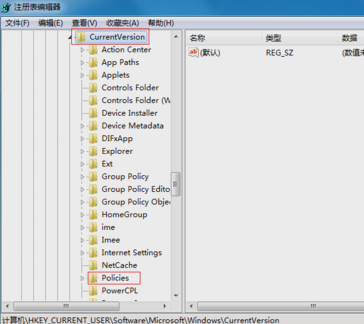
鼠标右键载图5
然后,找到并双击“Explorer”。
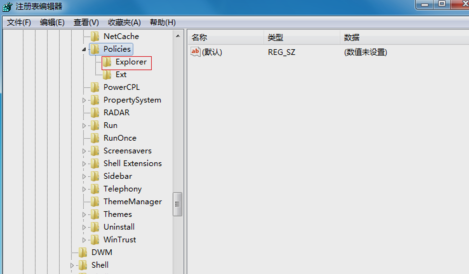
鼠标载图6
最后,发现右边有一个名为“NoViewContexMenu”的值,把这个值删除了,再重启即可解决问题啦~~~
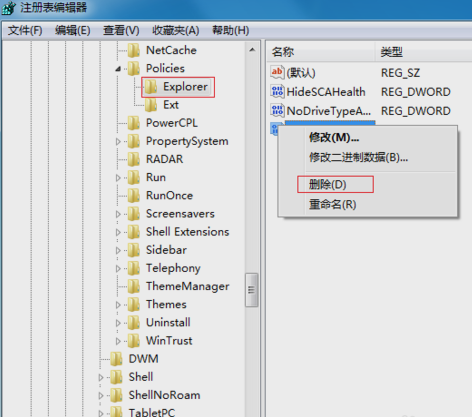
鼠标右键没反应载图7
问题完美的解决了~~小编我就撤了哈~~
鼠标失灵,鼠标右键,鼠标右键没反应,鼠标



