

双显卡切换,小猪教您笔记本双显卡怎么切换到独立显卡
- 时间:2018年07月14日 14:46:53 来源:魔法猪系统重装大师官网 人气:15999


小编今天有大礼物要分享给你们,你们做好准备接收了吗?这个礼物就会“笔记本双显卡怎么切换到独立显卡”的相关操作步骤。那么现在小伙伴就快和小编一起往下滑,然后接收这份大礼吧~
双显卡最大的一个好处就是节省电量,但是如果我们是想要玩游戏的话,就还是换成独立显卡比较好。这样游戏运行速度才不会忽快忽慢,那么下面小编就来告诉你们笔记本双显卡怎么切换到独立显卡。
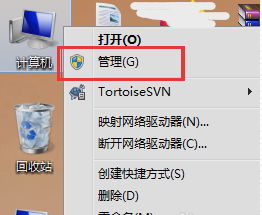
首先,右键点击“计算机”,然后点击“管理”。
双显卡切换载图1
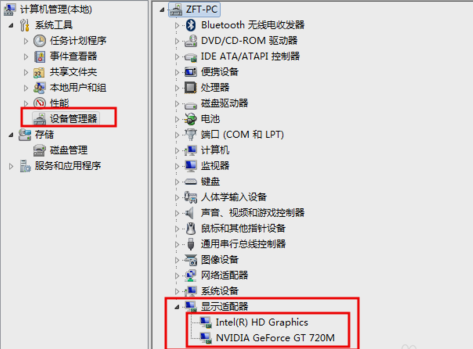
接着,然后在计算机管理界面 找到并点击“设备管理器”,然后再点“显示适配器”,然后如下图所示 如果有两个及以上 则说明有双显卡并且都安装了驱动。
笔记本双显卡载图2
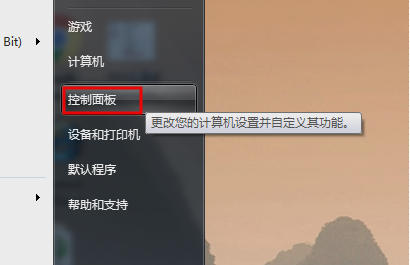
下一步,点“开始”菜单,再找到并点击“控制面板”。
笔记本双显卡载图3
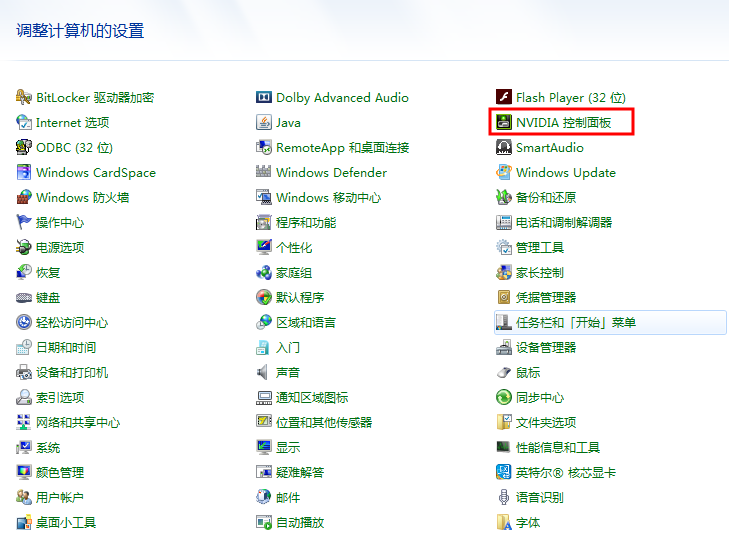
然后,找到控制面板中的如图所示的显卡选项 点击即可看到其管理界面。
双显卡切换独立显卡载图4
然后,打开后点击左侧的“3D设置”下的“管理3D设置”,然后到右边“全局设置”下的“首选图形处理器”的下拉框点击之后选择“高性能处理器”(即是独立显卡选项)。
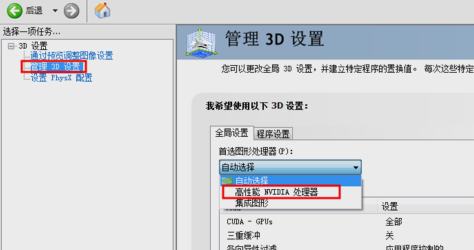
双显卡载图5
最后,点击右下角的“应用”即可。
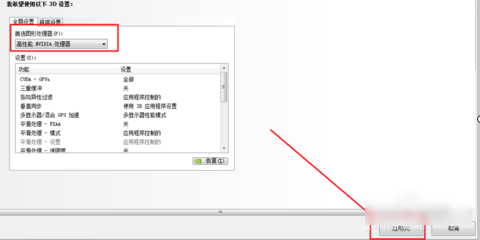
双显卡切换独立显卡载图6
那么以上就是将双显卡切换到独立显卡的相关操作啦~~~
笔记本双显卡,双显卡切换,双显卡切换独立显卡



