

打印机驱动怎么安装,小猪教您打印机驱动怎么安装
- 时间:2018年07月19日 11:04:37 来源:魔法猪系统重装大师官网 人气:2524


小伙伴们,我们都知道打印机是要安装驱动才能使用的,但是打印机驱动该怎么安装呢?这是个问题,那么这个问题小编今天就包了。接下来我就来告诉你们打印机驱动要怎么安装。
小编发现好像小伙伴们都在找打印机驱动的安装方法,于是小编就来帮助小伙伴们解决问题啦,来来来,我们便往下看边说。因为小编的安装打印机驱动的操作方法就在文章的末尾呢。所以小伙伴们,快接着往下看吧。
首先,在百度搜索“官方网站下载打印机驱动”,进入官网后下载。

打印机驱动安装载图1
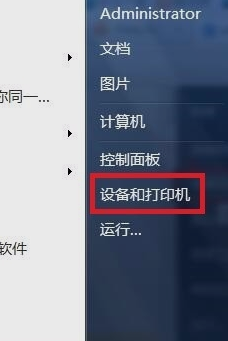
然后,点“开始”菜单,再点“设备和打印机”。
打印机驱动载图2
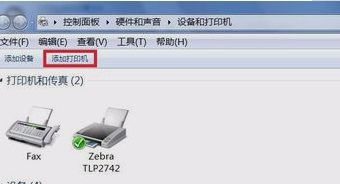
接着,在弹出的窗口里点“添加打印机”。
打印机载图3
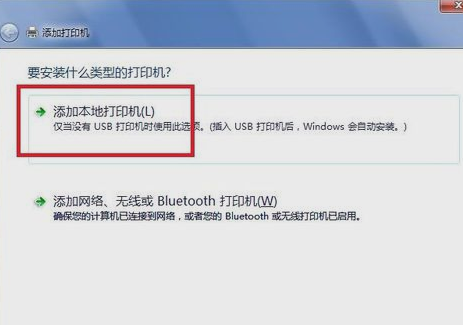
再点“添加本地打印机”。
安装打印机驱动载图4
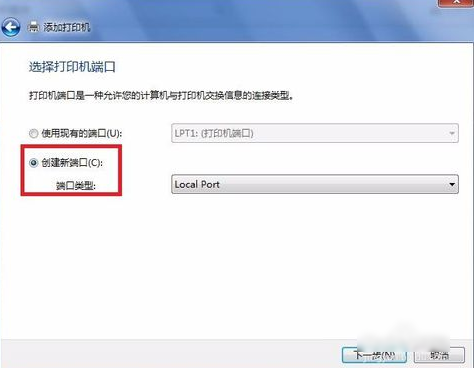
然后再点“创建新端口”,然后再点“下一步”。
打印机载图5
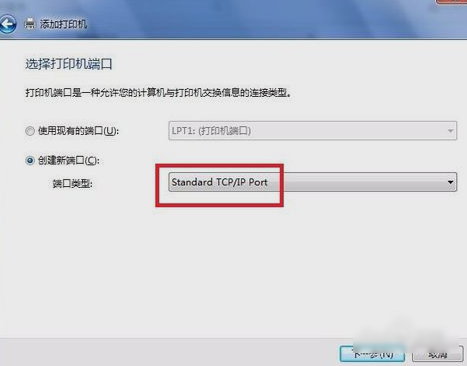
然后,选择TCP/IP选项,点击“下一步”,如下图所示。
打印机载图6
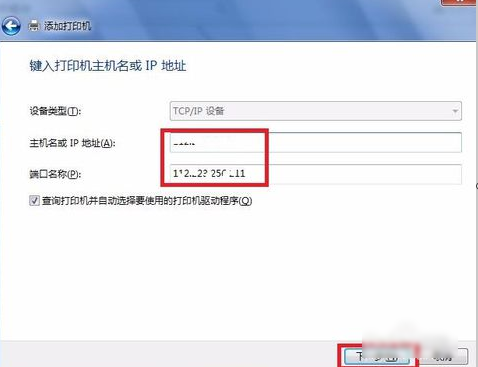
然后,输入打印机主机名称或者IP地址 ,再点击“下一步”。
打印机驱动载图7
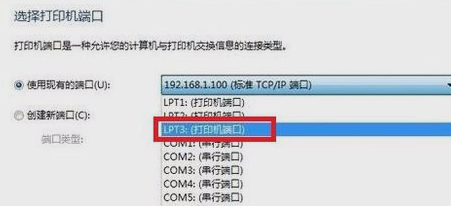
然后,选中设置的地址,点击“下一步”。
安装打印机驱动载图8
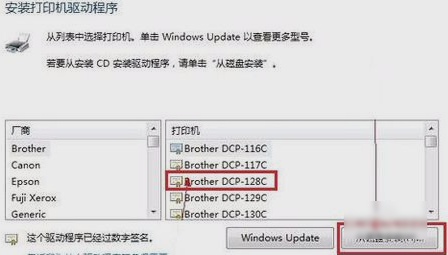
如果系统自带驱动选中后,即可安装,如果系统上没有自带打印机驱动,那就先下载好保存到电脑上,然后点击“从磁盘安装”。
打印机驱动载图9
接着,在文档中找到驱动文件或者驱动文件夹。
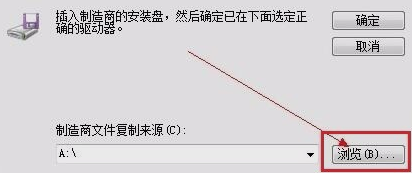
打印机驱动载图10
最后,点击“下一步”,再一步步安装上即可,完成后会看到一个打印机的图标,就可以打印了。
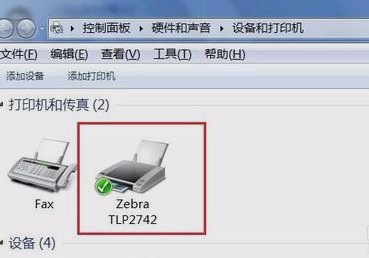
打印机载图11
以上就是打印机驱动安装的步骤啦~~你们会了不~~~
安装打印机驱动,打印机,打印机驱动安装,打印机



