

提高网速的方法,小猪教您提高网速的方法
- 时间:2018年07月21日 13:32:38 来源:魔法猪系统重装大师官网 人气:3275


小伙伴们,小编今天要跟你们分享一个特别特别好的技能,那就是关于提高网速的方法。小伙伴们是不是有那么丝丝心动呢?有的话,那不如我们在更加心动一点?接着往下看~~?
提高网速是我们在使用电脑的时候需要用到的,因为我们的网速总是会因为一些原因或者问题而变得缓慢。网速一点变慢了,就会影响我们对电脑的使用,所以小编接下来要说的就是提高网速的方法。你们快接着往下看吧。
方法一:
首先点击“我的电脑”。
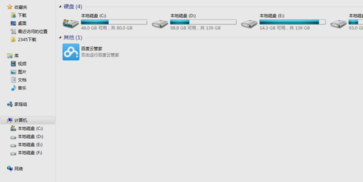
让网速变快载图1
然后,右键点击C盘,再点属性。
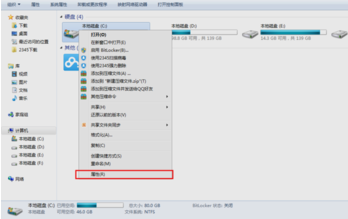
网速提高载图2
接着,打开之后,就点磁盘清理。
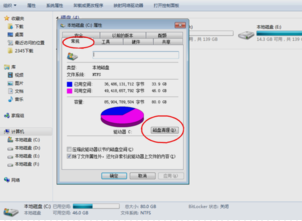
提高网络速度载图3
下一步,系统会自动磁盘扫描,扫描完成后选中,点击确定。
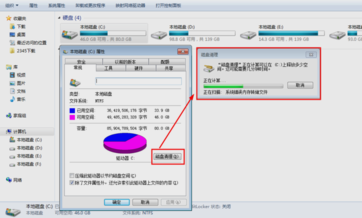
提高网速载图4
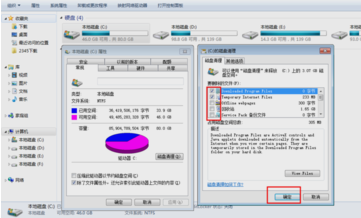
网速提高载图5
最后,清理过程中,可看得到未经许可(点“查看文件”看,就知道了)进来的“临时文件”被清除了,盘的空间多了。对D,E,F盘也用此法进行。C盘是系统盘文件,要经常清理释放临时空间。
方法二:
1.打开网页,点击菜单栏里的工具,找到Internet选项。
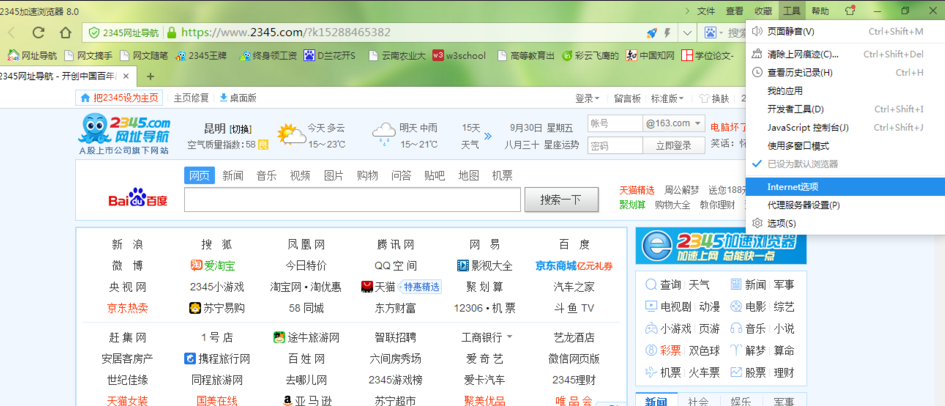
网速提高载图6
2.点击Internet中间的临时文件选项(历史记录),点击删除按钮,并删除所有脱机内容。
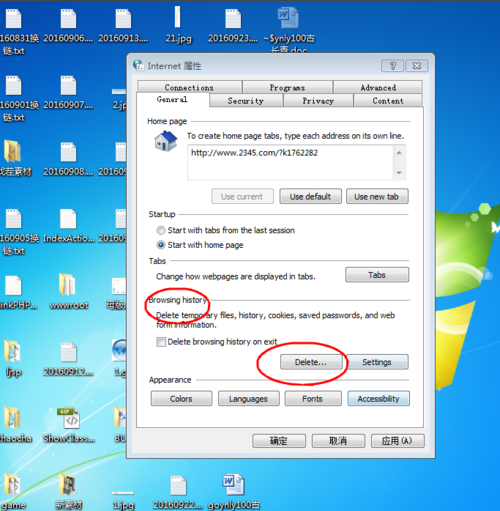
提高网速载图7
以上的这两种方法就是可以提高网速的啦~~你们要不去试试呗~~
让网速变快,提高网速,提高网络速度,网速提高



