

默认网关不可用,小猪教您win7默认网关不可用怎么办
- 时间:2018年07月23日 14:46:21 来源:魔法猪系统重装大师官网 人气:14461


小编之前在发呆的时候,突然想到可以以win7默认网关不可用为素材进行文章来编写,于是我就准备着编写的过程。那么现在你们就接着往下看看小编为你们准备的win7默认网关不可用的解决方法吧。
win7默认网关不可用问题是我们在使用电脑的时候经常会遇到得问题,而且当遇到它们的时候,我们还要花时间和精力来解决它,所以小编接下来就和你们来说说win7默认网关不可用的解决方法。
首先,点开始菜单,再找到并打开控制面板,打开之后,再点“网络和Internet”。
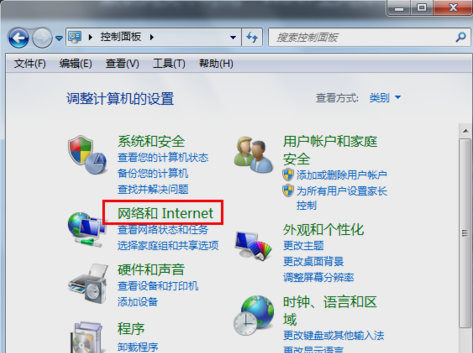
默认网关载图1
然后,点开之后,再点“查看网络状态和任务”。
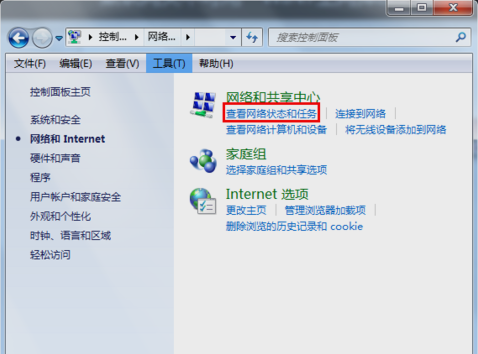
默认网关载图2
接着,再点“更改适配器设置”。

win7默认网关不可用载图3
再右键点击“本地连接”,然后点击属性。
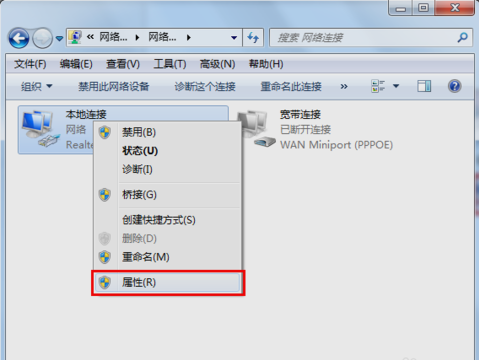
默认网关不可用载图4
然后点击“internet协议”,再点击属性。
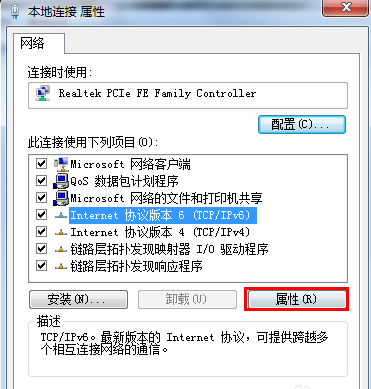
网关不可用载图5
最后,点击自动获取,重启电脑。问题就解决啦~~
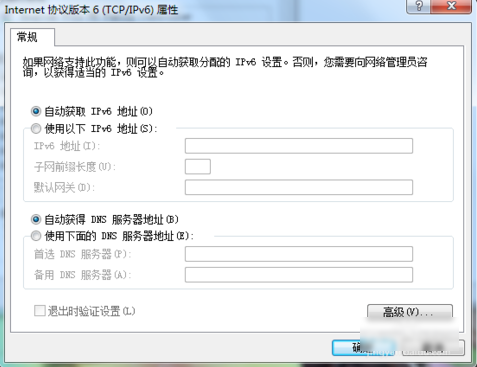
默认网关载图6
网关不可用,默认网关,win7默认网关不可用,默认网



