

关闭自动播放,小猪教您PPT如何关闭自动播放
- 时间:2018年07月26日 17:14:22 来源:魔法猪系统重装大师官网 人气:10861


小伙伴们,小编今天来给你们介绍一个好东西,真的是很好的。它就是关于PPT关闭自动播放的问题的解决方法。那么话不多说,下面小编就来你们一起往下看看PPT关闭自动播放要怎么操作。
每个问题都有与之相对应地方的原因和解决方法,但这些小编都懂,所以小编今天就来到这儿,来给你们说说解决PPT要怎么关闭自动播放。小伙伴们快接着往下看吧~
首先,准备好一份ppt,这里,小编就以Microsoft Office PowerPoint 2013为例进行演示哈~~~

自动播放载图1
然后,Microsoft Office PowerPoint 2013的工具栏如图所示。在这里,主要用到的是“切换”和“放灯片放映”两个选项卡下的内容。

关闭自动播放载图2
然后,点击“切换”,在右侧可以看到“换片方式”。这里,有两种换片方式:一是单击鼠标时进行换片,用于手动换片;二是设置自动换片时间,用于自动播放。在这里,把换片方式统一改为“单击鼠标时”。“切换”中的“换片方式”是针对每一张幻灯片而言的,因此,需要把所有幻灯片的换片方式都改成“单击鼠标时”。

PPT载图3
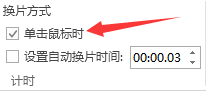
PPT载图4
接着,改好之后,切换到“幻灯片放映”选项卡,选择该选项卡下的“设置幻灯片放映”。

怎么关闭自动播放载图5
最后,将其中的“换片方式”改为“手动”,并点击“确定”。
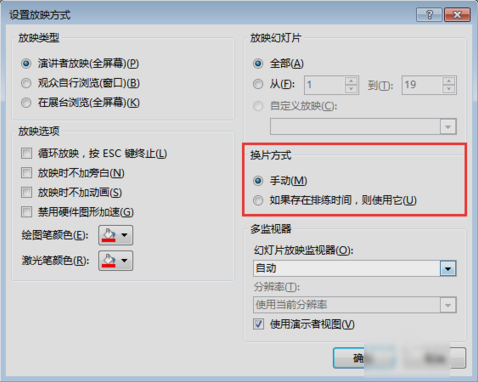
关闭自动播放载图6
以上就是解决的方法啦~~




