

CAD命令,小猪教您CAD命令栏不见了怎么调出来
- 时间:2018年07月27日 11:04:22 来源:魔法猪系统重装大师官网 人气:13594


日常工作中经常会用到CAD,CAD是一个功能很强的软件,操作也简便,在使用AutoCAD工作时会遇到各种各样的问题,比如启动程序却发现命令窗口消失。那么CAD命令栏不见了怎么调出来呢?下面,小编给大家介绍CAD命令栏不见了调出来的步骤。
在使用AutoCAD绘图软件的时候,如果不小心把CAD菜单栏隐藏了,有多数同学都不在在哪,一些时候操作CAD,突然的命令栏就不见了,对于CAD的编辑操作十分不便,CAD菜单栏怎么调出来?下面,小编给大家讲解CAD命令栏不见了调出来的技巧。
CAD命令栏不见了怎么调出来
方法一:快捷方式法
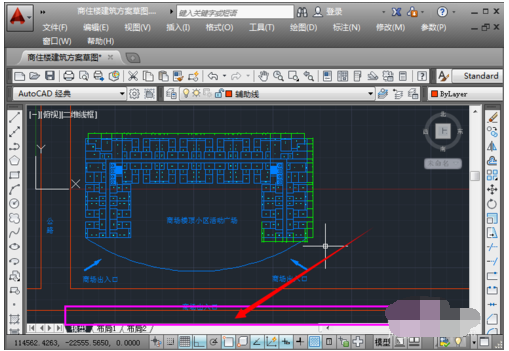
打开cad,进入到cad操作界面,发现下面的命令栏不见了,对于操作十分不便。
CAD载图1
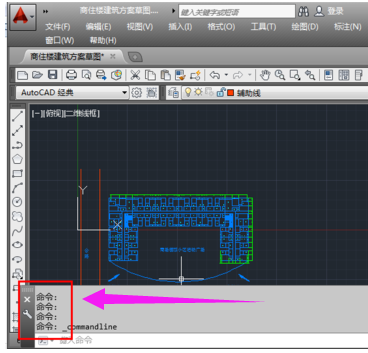
在键盘上按住“ctrl+9”,这样就弹出了命令菜单,拖动命令栏的左边处,拖动它,将其固定到下面。
调命令栏载图2
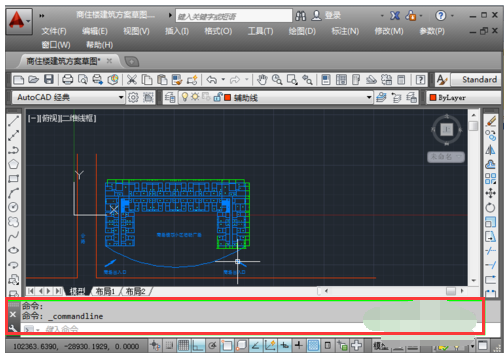
这样就完美还原了命令栏了。
调命令栏载图3
方法二:间接操作法
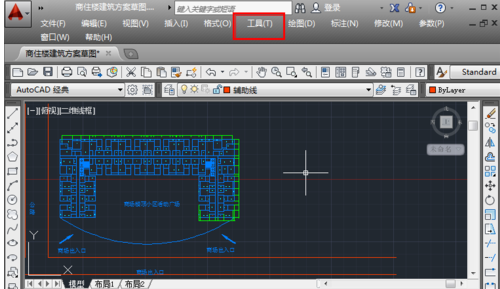
点击菜单栏的“工具”。
命令栏载图4
在弹出来的看工具栏目中,点击“命令行”。
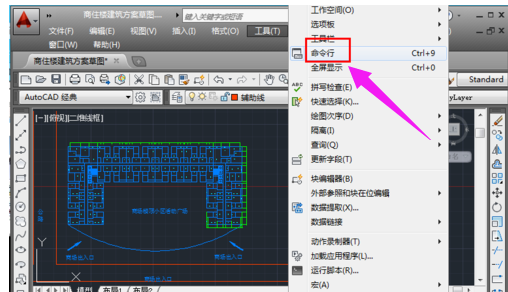
CAD载图5
命令栏被调出来,这时候可以继续进行cad的相关操作。
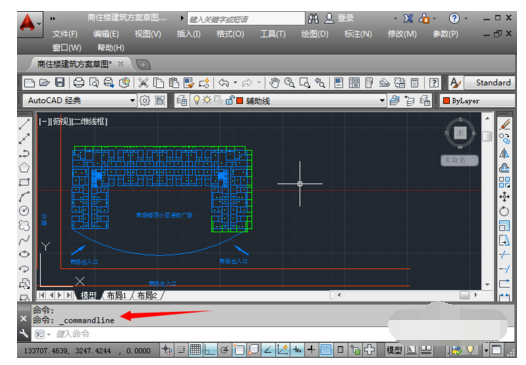
调命令栏载图6
以上就是CAD命令栏不见了调出来的步骤。




