

针式打印机设置,小猪教您针式打印机怎么设置纸张大小
- 时间:2018年08月03日 13:32:07 来源:魔法猪系统重装大师官网 人气:12180


打印机设置纸张大小在打印过程中时非常重要的,它直接影响了打印的尺寸,在平时打印文件时,我们经常要设置我们需要的纸张大小,针式打印机和激光打印机设置纸张大小还是有区别的。针式打印机纸张的格式大小该怎么设置?下面,小编给大家讲解针式打印机设置纸张大小的操作技巧。
针式打印机是针对有复写功能的联单可以进行打印,针式打印机的功能还是很实用的,但是针式打印机的使用方法和设置方法是不一样的。用针式打印机打印票据时,有时候会找不到大小合适的格式,那针式打印机怎么设置纸张大小?下面,小编给大家分享针式打印机设置纸张大小的经验。
针式打印机怎么设置纸张大小
点击开始,找到【设备和打印机】点击进入。
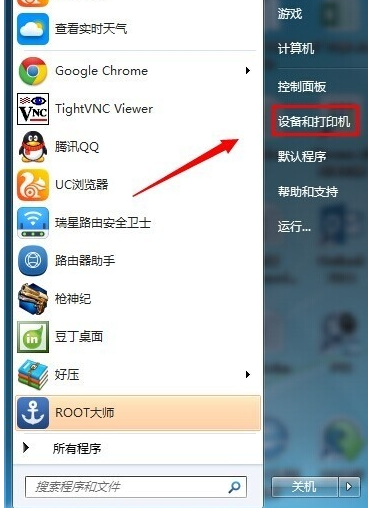
设置打印机载图1
选择一个打印机,然后在工具栏下面点击【打印机服务器属性】
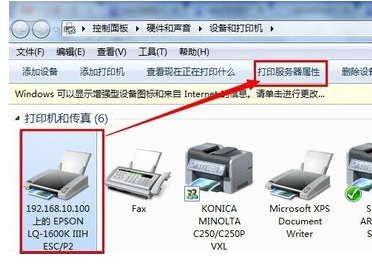
打印机载图2
在弹出来的界面下首先勾选【创建新表单】----输入表单名称------再在下面输入你要设置的纸张大小宽度和高度--------【保存表单】------【关闭】
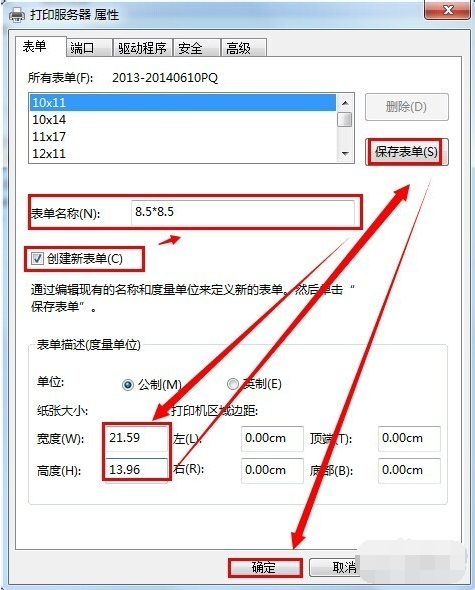
设置纸张大小载图3
至此自定义打印纸张大小已经设置好了,现在需要应用到打印机上去。在同一个界面双击一台打印机,在查看正在打印内容的对话框中点击【打印】---【属性】

设置纸张大小载图4
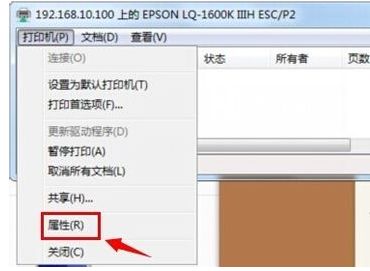
设置纸张大小载图5
在打印机属性中点击【设备设置】手动进纸可以选择你设置的纸张大小。
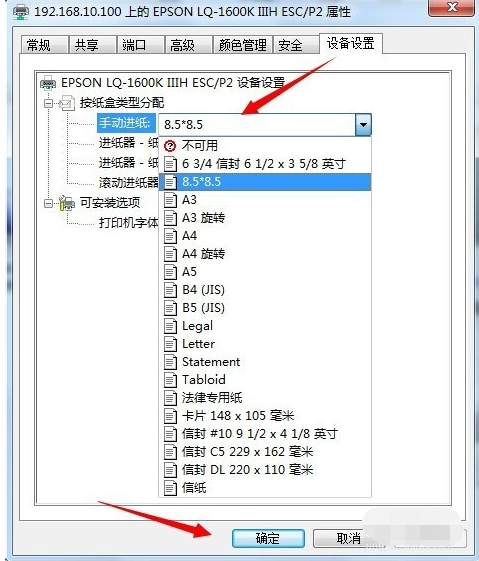
打印机载图6
在打印机属性中点击【常规】---【首选项】----【布局】----【高级】出纸/输入中选择你刚刚设置好的纸张大小。
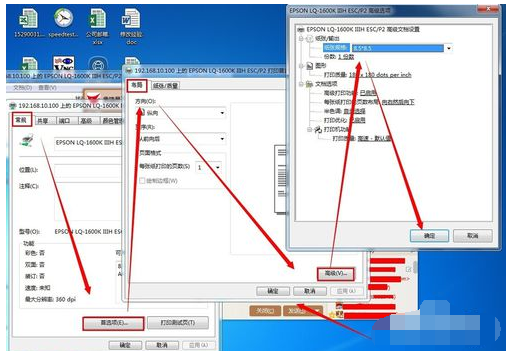
设置纸张大小载图7
如果想打印一张你刚设置好的大小的张纸则可以在软件中选择就可以了。如下图所示是在WORD 2013中展示出要打印出来纸大小的预览。
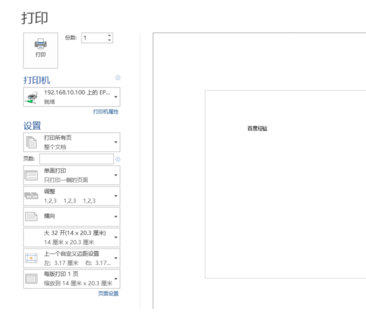
打印机载图8
以上就是针式打印机设置纸张大小的操作技巧。
打印机,针式打印机,设置打印机,设置纸张大小



