

dns劫持,小猪教您dns被劫持了怎么解决
- 时间:2018年08月07日 16:00:08 来源:魔法猪系统重装大师官网 人气:19202


小编发现最近你们好像都在找什么哎,经过一番调查和发现才知道原来你们在找解决dns被劫持了的方法。我这儿其实有解决的方法啦~~~所以小伙伴们,快来小编这儿找找你们要的解决dns被劫持了的方法吧~
小编最近学到一个对我们使用网络很有用的知识点,它就是当dns被劫持了要怎么解决的问题。别小看它,它对我们在网络上的账户有很大的帮助呢。那么接下来就和小编一起来看看解决dns被劫持了的方法吧。
首先,点开始菜单,然后再点控制面板。
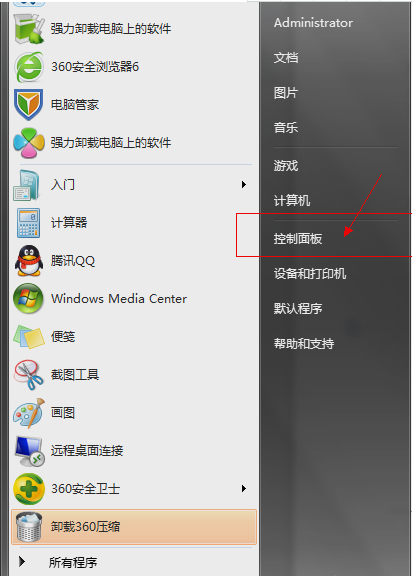
dns被劫持载图1
然后,在控制面板中找到“网络和internet”并打开。
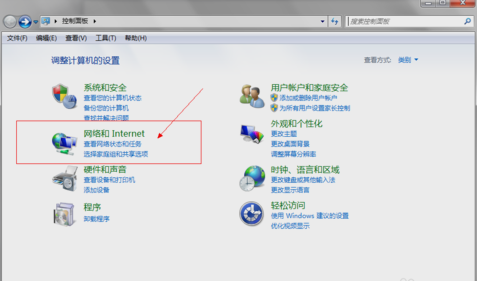
dns载图2
接着,在打开之后,再点“网络和共享中心”。

dns被劫持怎么解决载图3
下一步,在找到并点击“本地连接”。
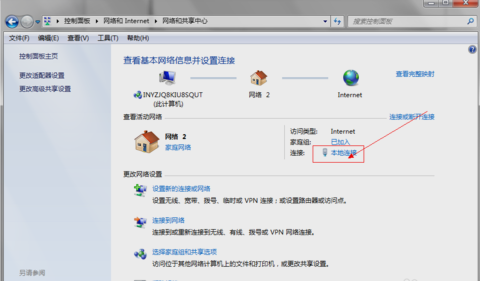
dns劫持载图4
然后,点进去之后再点“属性”。
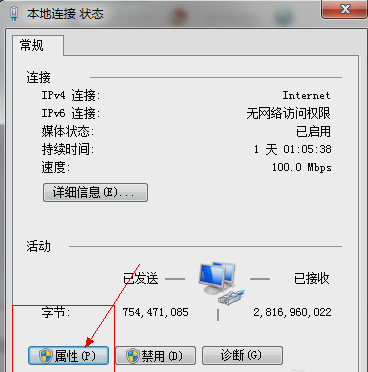
dns载图5
再在属性页面找到协议版本4,并点击属性。
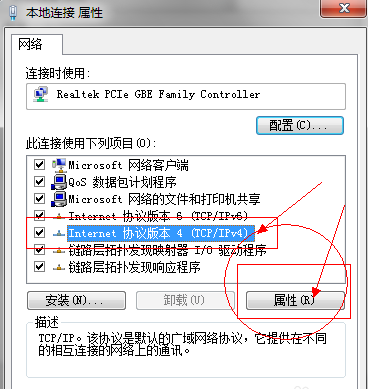
dns载图6
最后,在协议版本4属性页面选择输入以下地址,首选DNS服务器:114.114.114.114;备用 DNS 服务器:114.114.115.115点击确认。

dns被劫持怎么解决载图7
以上就是解决问题的方法啦~~
dns被劫持,dns劫持,dns被劫持怎么解决,dns



