

怎样提高电脑运行速度,小猪教您怎样提高电脑运行速度
- 时间:2018年08月11日 20:56:09 来源:魔法猪系统重装大师官网 人气:11592


电脑用久了,大家会发现一个共同的问题,就是越来越慢,好多人选择的方法就是杀毒和重装系统,其实大可不必,提升系统运行速度一直以来都是用户们所追求的,快速的系统运行速度能够保障操作的高效完成,其实提升系统运行速度不是个难事,下面,小编给大家介绍提高电脑运行速度的经验。
现在使用电脑的用户越来越多了,而电脑在使用时间长了以后,就会遇到很多的问题,最常见的就是电脑的运行速度变慢了。那么这个时候我们应该怎么提高电脑的运行速度呢?下面,小编给大家带来了提高电脑运行速度的方法。
怎样提高电脑运行速度
减少随机启动项,可以直接在“开始菜单”->“运行”中输入msconfig,在弹出的窗口中切换到“启动”标签,禁用掉那些不需要的启动项目就行,一般我们只运行一个输入法程序和杀毒软件就行了。
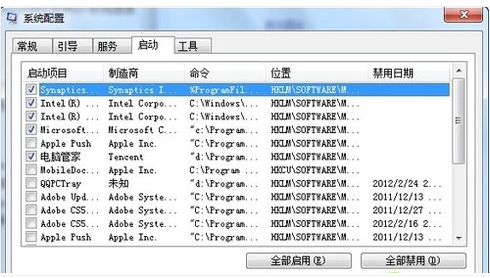
电脑载图1
减少Win7系统启动显示时间,在“开始菜单”->“运行”中输入msconfig,在弹出的窗口中切换到“引导”标签,右下方会显示启动等待时间,默认是30秒,一般都可以改短一些,比如5秒、10秒等。
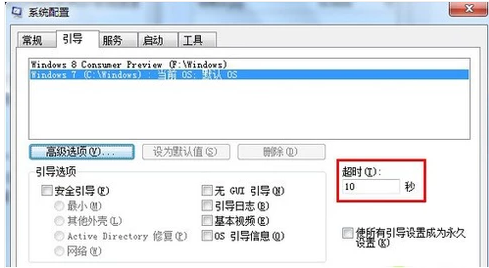
电脑载图2
选中“高级选项”,又会弹出另一个设置窗口,勾选“处理器数”,在下拉菜单中按照自己的电脑配置进行选择,现在双核比较常见,当然也有4核,8核,就这样确定后重启电脑生效。
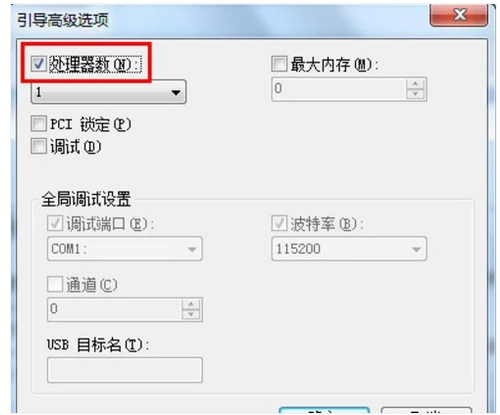
运行速度载图3
在“我的电脑”上点右键-属性-硬件-设备管理器-点击“IDE ATA/ATAPI”选项-双击“次要IDE通道”-高级设置-设备类型,将“自动检测”改为“无”,这样你电脑启动速度将提高三倍以上。
速度载图4
“我的电脑”选择“属性”,在分类视图中选择“高级”――“性能”,此时将弹出“性能选项”窗口,选择“调整为最佳性能。在我的电脑-属性-系统还原-选择在所有驱动器上关闭所有还原。

运行速度载图5
将不要的程序卸载时,应在“控制面板”中的“添加/删除程序”选择确定删除,这才是彻底的删除方法。
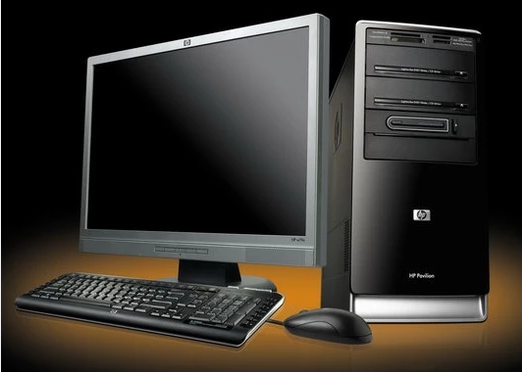
运行速度载图6
以上就是提高电脑运行速度的经验。
电脑,提高电脑,速度,运行速度



