

netcore路由器设置,小猪教您磊科路由器如何设置密码
- 时间:2018年08月13日 18:27:36 来源:魔法猪系统重装大师官网 人气:2994


现在家中的路由器基本上使用的都是netcore,国产的比较适合我们,界面简单,功能多。那么如何给磊科无线路由器设置密码啊,其实给磊科无线路由器设置密码并没有你想象的那么难了,那磊科路由器如何设置密码?下面,小编给大家讲解磊科路由器设置密码的经验。
尤其在家庭或是工作场所,使用路由器来实现网络共享是一种非常普遍的做法,路由器的使用除了需要连接好线路,还要进行必要的设置,对于不会设置路由器的人来说,路由器的使用是不能实现的,那磊科路由器如何设置密码?下面,小编给大家带来了磊科路由器设置密码的图文。
磊科路由器如何设置密码
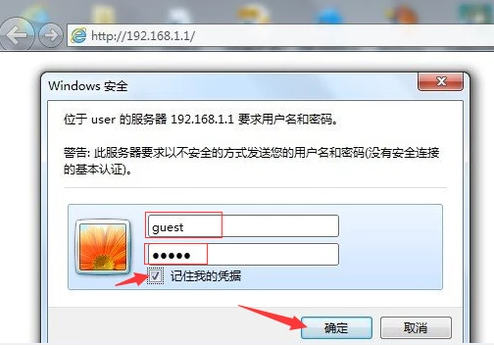
磊科无线路由器安装完成之后,打开电脑,然后打开浏览器,在浏览器地址栏里输入:192.168.1.1,然后按回车键确认,在弹出的对话框中,输入账号及密码(磊科无线路由器默认的登录账户名与密码都是小写的guest)。接着将“记住我的凭据”打勾,最后点击“确定”即可。
路由器载图1
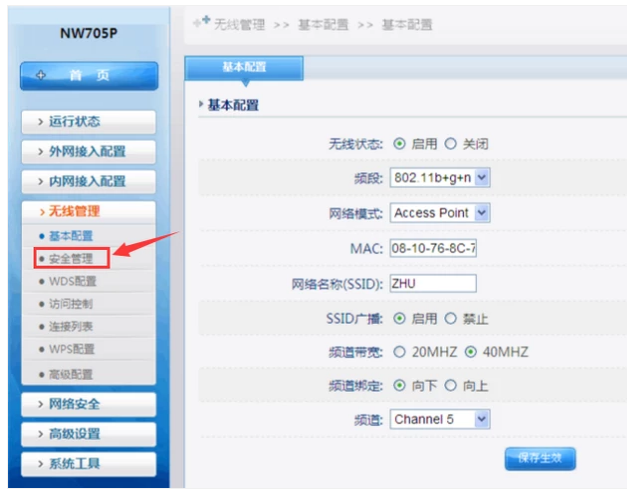
登录后我们就可看到路由器界面了。然后点击“无线管理”,在出现的子菜单中点击“安全管理”。
磊科载图2
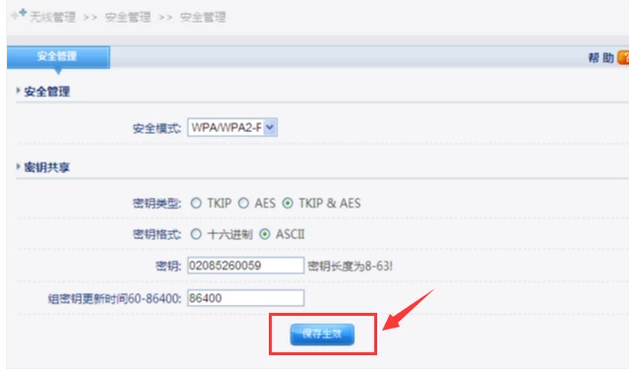
接着在出现的页面中输入您希望设置的密码,最后点击保存即可。
netcore载图3
以上就是磊科路由器设置密码的经验。
设置密码,磊科,netcore,路由器



