

无法启用共享访问,小猪教您无法启用共享访问怎么解决
- 时间:2018年08月14日 19:41:36 来源:魔法猪系统重装大师官网 人气:10241


我们在传输文件的时候,可以通过U盘等工具进行文件的共享,但是太过于局限性,我们可以通过共享直接分享给其他朋友,启用共享访问的时候提示错误代码,导致无法正常启用共享访问,应该怎么办?下面,小编给大家分享无法启用共享访问的处理经验。
对于工作人员来说熟练的使用共享文件能帮助减少许多的工作量。但是有的用户在设置网络连接启动共享网络的时候却遇到了系统提示“无法启动共享访问”的问题,这个系统提示相信很多用户都看不懂,下面,小编给大家介绍无法启用共享访问的解决方法。
无法启用共享访问怎么解决
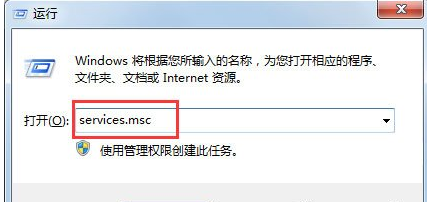
按Win+R,打开运行,输入services.msc,回车打开服务
共享访问载图1
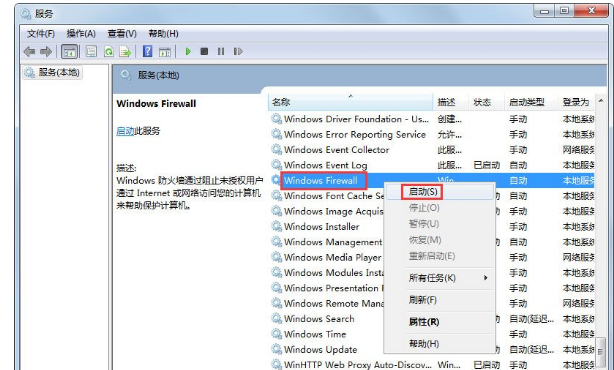
找到Windows Firewall服务,右键——启动
共享访问载图2
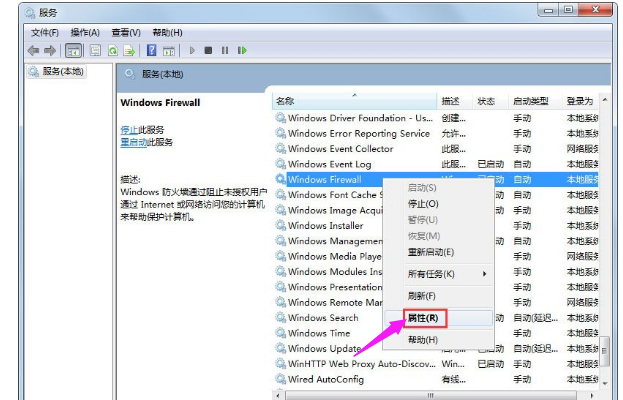
启动后,右键Windows Firewall服务,点击属性,
共享载图3
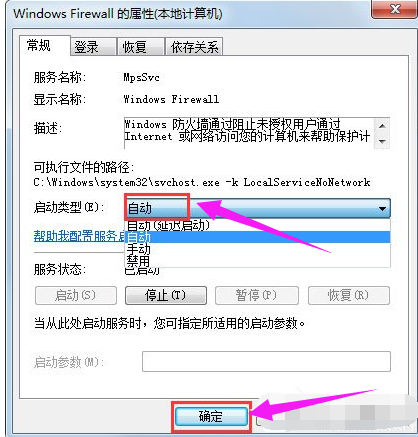
把服务的启动类型设置为自动,自动也就是:每次开机,自动就启动此服务了),确定即可。
共享载图4
以上就是无法启用共享访问的解决方法。
共享,无法启用,电脑共享,共享访问



