

网页不显示图片,小猪教您网页不显示图片怎么解决
- 时间:2018年08月15日 18:27:36 来源:魔法猪系统重装大师官网 人气:17300


有时候当你安装了某个软件,修改系统设置,或者中了病毒等等意外发生时,会导致浏览器显示图片不全或者无法显示任何图片,虽然网页还打的开,面对那么多的空窗区域还是很不爽的,怎么去处理?下面,小编给大家讲解网页不显示图片的处理技巧。
在使用浏览器时,可能会碰到不能显示图片的情况,打开浏览器首页,突然发现,图片显示不出来,有的图片位置上面只有一个红叉,象这样的情况,虽然网页还打的开,但看不到图片是很难受的,那网页不显示图片怎么解决?下面,小编给大伙带来了网页不显示图片的解决图文。
网页不显示图片怎么解决
第一个我们先确定网页是不是设置了不显示图片,我们点击浏览器右上角的“工具”-“Internet 选项”!然后切换到“高级”!往下拖到多媒体里面就有一个显示图片的选项!这前面需要划勾!!

网页载图1
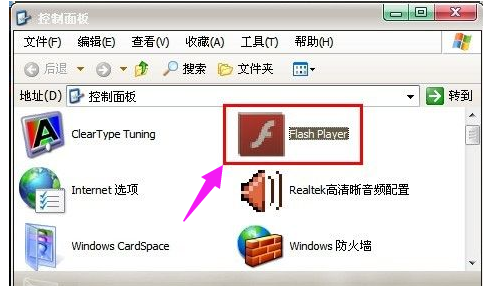
检测一下flash player版本是不是最新的。检测方法。点击开始然后选择控制面板!
网页图片载图2
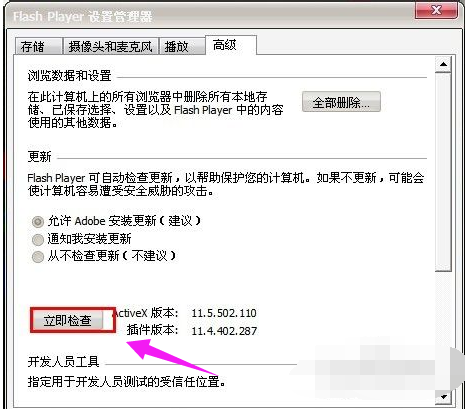
在控制面板里面找到flash player、双击进入切换到高级选项。然后点击立即检测即可。
网页载图3
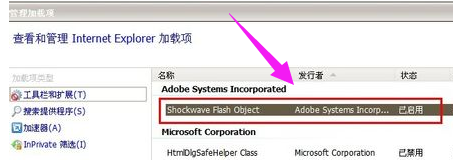
点击浏览器右上角的工具。选择管理加载项!!启用shockwave flash 0bject-然后,点击确定
网页图片载图4
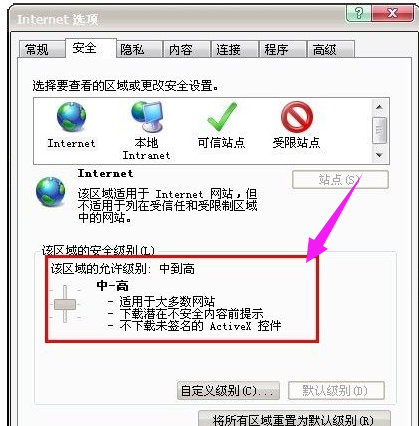
如果不行我们就把浏览器的安全级别调低一点!!点击浏览器右上角的工具。选择Internet 选项。然后切换到安全。把级别调到低。或者是中等
图片载图5
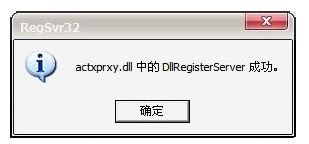
如果还不行就可以来修复。点击开始-运行、输入regsvr32 actxprxy.dll,点击确定会弹出一个“actxprxy.dll中的DllRegisterServer成功”提示!!接下来在点击开始-运行。输入regsvr32 shdocvw.dll。然后重启计算机就可以修复啦。
网页载图6
打开网页非常慢就可能网速不稳定的原因导致的!!我们可以弄个网速测试的小工具来查看一下那个软件占用了大量的网速。我们把这个限制或者是结束

不显示图片载图7
最后如果还不行我们可以下载一个电脑管家。来诊断一下!!或者是用电脑管家来修复一下

网页载图8
以上就是网页不显示图片的处理技巧。
网页图片,网页,图片,不显示图片



