

win7系统如何屏蔽广告弹窗
- 时间:2022年04月01日 10:47:01 来源:魔法猪系统重装大师官网 人气:11616


很多人在使用电脑浏览器上网时网页总会弹出烦人的广告,这个问题相信很多win7系统用户也碰到过,大家肯定都想知道win7如何屏蔽广告弹窗,那么下面小编就跟大家说说具体的win7系统关闭广告弹窗的方法。
1、首先我们前往360官方网站下载最新版本的360安全卫士。小编已经为大家找好了链接:点击前往
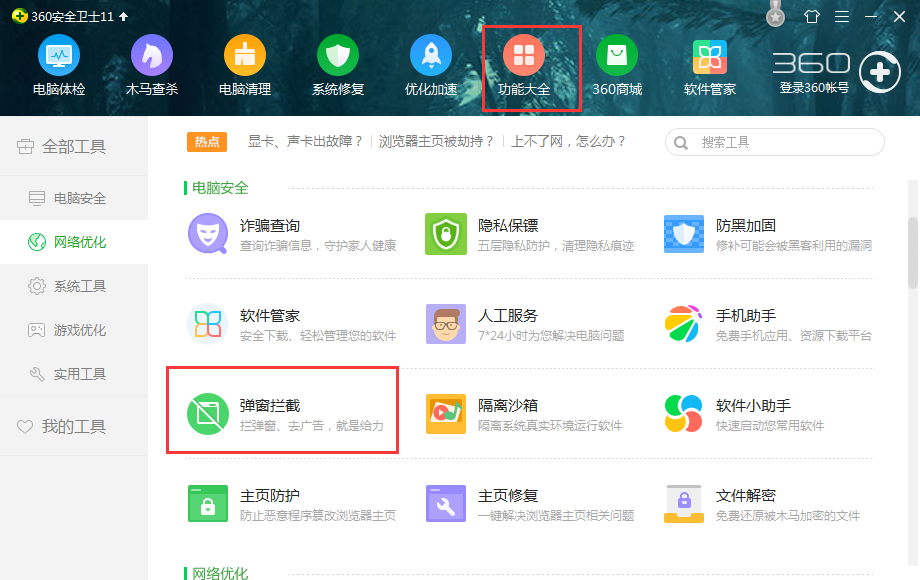
2、下载好之后我们打开进入360安全卫士的“功能大全”,点击左侧的“网络优化”一栏,找到“弹窗拦截”点击进入。
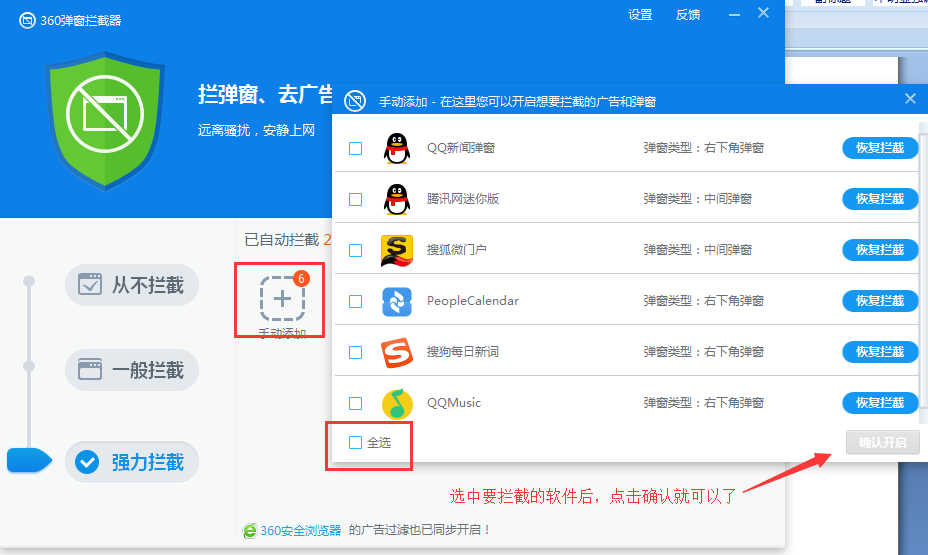
3、进入“弹窗拦截”后,我们可以看到左侧有三个选项,推荐直接选“强力拦截”。

4、软件会帮我们自动拦截某些软件的广告弹窗,如果还是有广告弹窗没被关闭的话我们可以自定义拦截:
点击手动添加按钮,就会出来电脑中正在使用的有弹窗出现的软件,然后我们可以根据自己的需要来选择屏蔽哪些软件弹窗。
那么对于浏览器网页这种随机性或者不是电脑软件产生的弹窗,又有什么办法可以解决呢?我们可以点击“手动定位”按钮,然后再用移动到弹窗,定位到弹窗即可添加拦截。
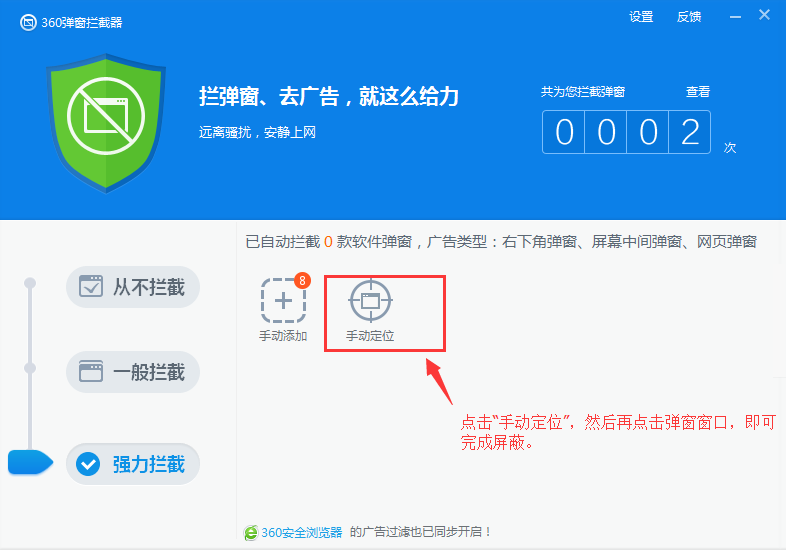
同时所有被过滤的弹窗以及屏蔽次数都会在这个页面里显示,大家也可以通过右上角的查看功能来查看360安全卫士拦截的弹窗内容。
以上就是小编为大家整理的win7如何屏蔽广告弹窗的内容,还在被win7如何屏蔽广告弹窗困扰的小伙伴快来试试吧,希望能对大家有所帮助。
win7如何屏蔽广告弹窗,win7屏蔽广告的方法,win7系统关闭广告弹窗
上一篇:u盘安装win7旗舰版的步骤教程
下一篇:联想天逸100如何重装win7系统




