

小白如何重装系统win7
- 时间:2022年12月16日 09:11:41 来源:魔法猪系统重装大师官网 人气:11276


许多网友都不知道如何重装系统win7。其实重装系统win7旗舰版的方法有非常多,比如硬盘装系统,U盘装系统,光盘装系统等等。为了让不同的网友了解新手如何重装系统win7,小编收集整理了一下如何重装系统win7教程,希望对大家有帮助!
工具/原料:
系统版本:Windows 10
品牌型号:戴尔xps系列(XPS13、XPS15)
软件版本:小白一键重装系统12.6.49.2290
方法/步骤:
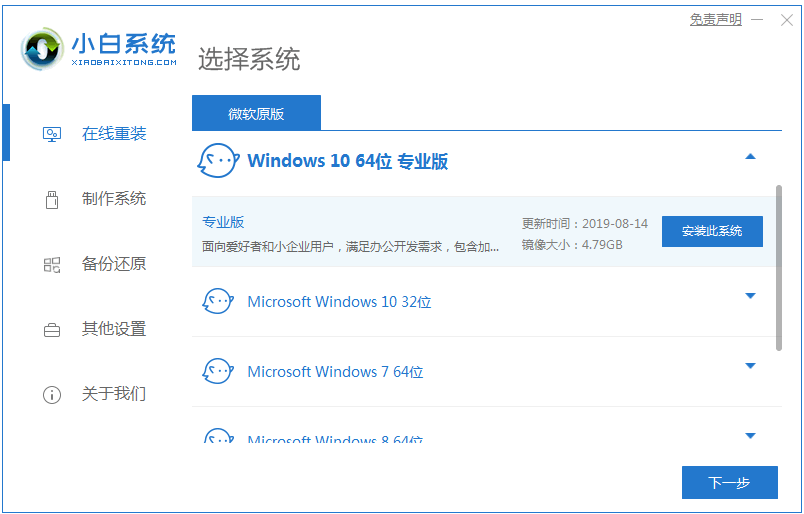
步骤一:在电脑系统重装之前,首先在小白一键重装系统官网下载小白一键重装软件并且打开软件,然后切换到U盘启动界面就可以看到此软件的主要功能包括U盘模式/ISO模式/本地模式,通常我们以U盘模式就好,如下图。
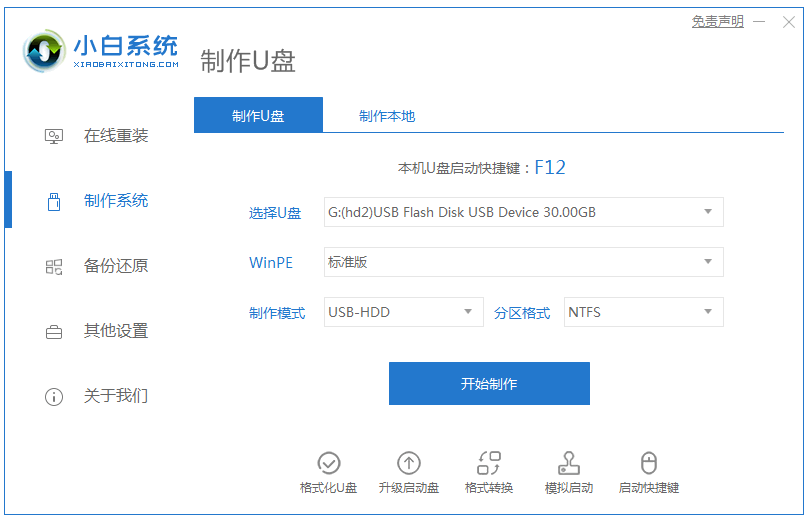
步骤二:首先点击U盘模式插入U盘后设备选择框会读取到你的U盘设备,然后品牌名称以及容量大小就可以辨别了,假如有很多个usb存储设备,就勾选U盘前面的复选框选择,以免选错造成数据的丢失。写入模式/U盘分区/个性化选择默认即可,最后点击一键制作启动U盘。
步骤三:然后选择“BIOS/UEFI双启动”其中“兼容UEFI启动”就是针对gpt格式主引导的板子,通常于自带的win8/win10系统尤其以笔记本比较多,我推荐大家选择制作双启动,虽然制作的时间会很长,请大家耐心等待.......
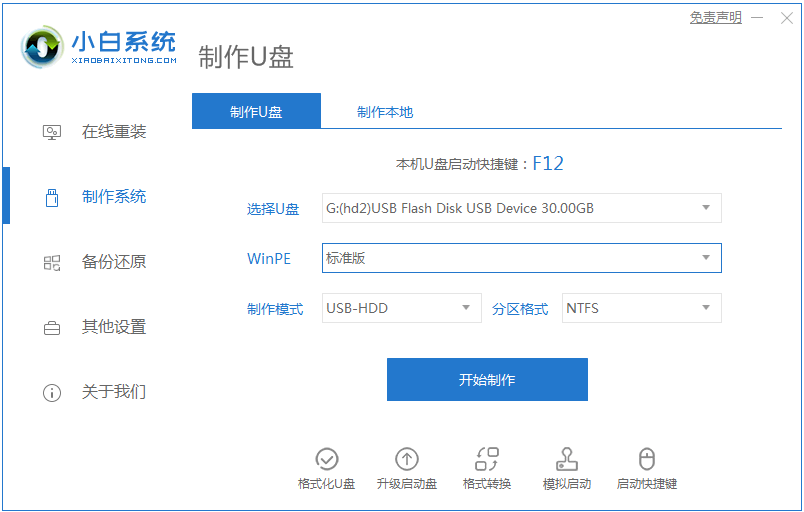
步骤四:选定设置后,屏幕出现PE版本选择界面,然后选择标准版,择标准PE就可以联网更加的便捷。
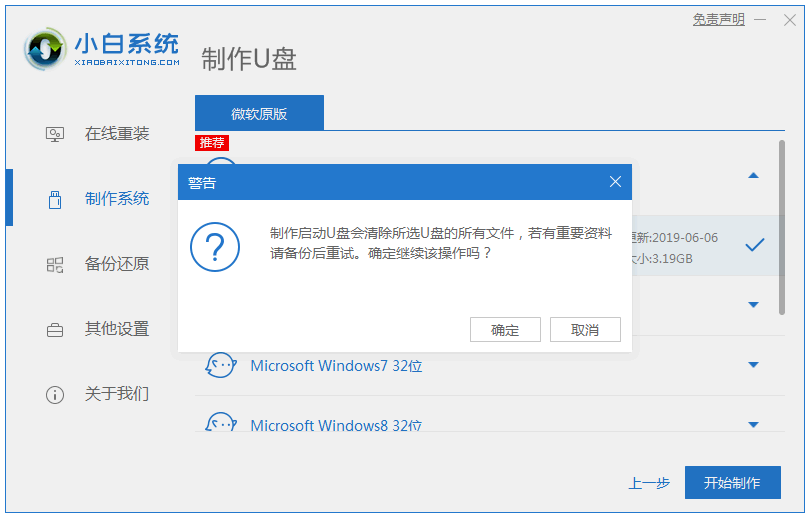
步骤五:假如U盘里面有需要大家自己手动备份U盘里面的东西,以免造成数据丢失。
步骤六:然后选择是否下载系统,假如你没有下载系统镜像则可以勾选自己想装的系统点击下载系统且制作U盘,已经下载了系统的话就点击取消下载且制作U盘,然后制作完成后将系统放到U盘里面。
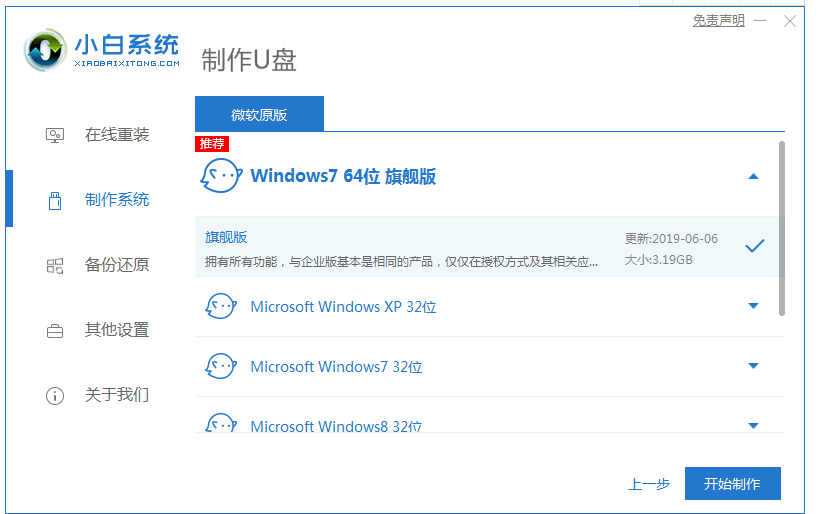
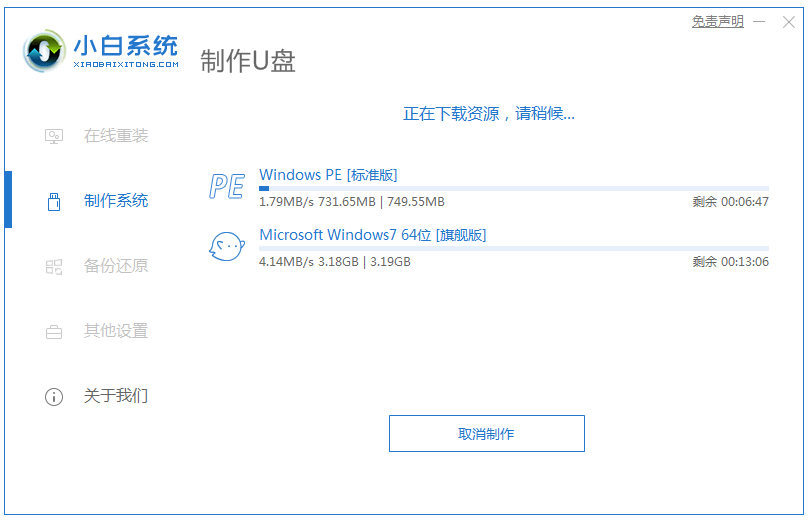
步骤七:新手会下载PE镜像文件,接着将PE写入到U盘,不用我们自己手动操作,最终制作完成,如图:
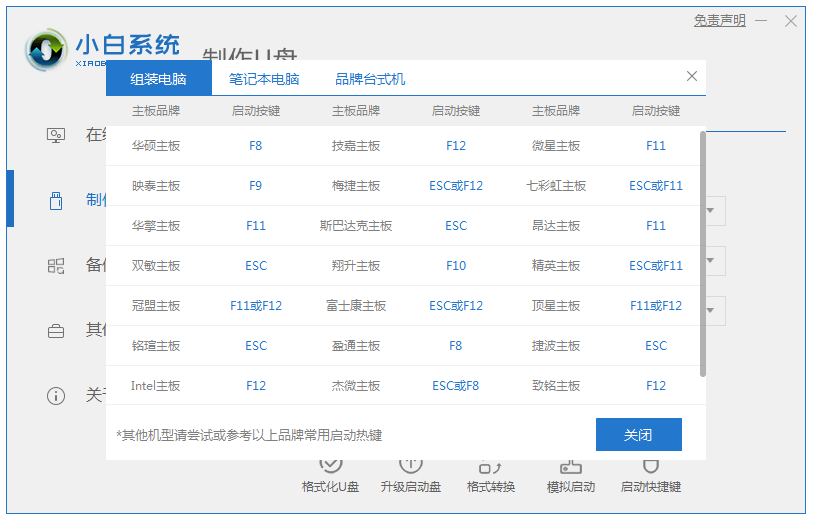
步骤八:最后,小白U盘启动工具就制作完成了,然后看怎么重装进入PE。首先你可以通过软件上的“快捷键”查询找到相应主板的bios启动热键,接着在开机画面出现时按快捷键调出启动菜单设置usb设备为第一启动顺序。
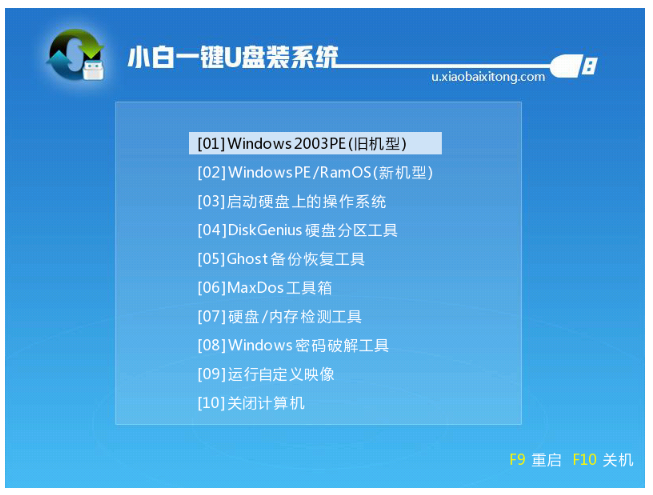
步骤九:电脑成功进入U盘启动后出现的界面如下图所示,一般如今大家的电脑都是较新一点的主板,然后选择第二项WindowsPE/RamOS(新机型)即可。
步骤十:进入到小白系统pe桌面后,电脑会自动打开小白装机工具并检测到U盘里面的系统镜像,然后选择系统目标安装盘符(一般都是C盘)以及勾选系统镜像文件,最后点击右下角的安装系统即可。
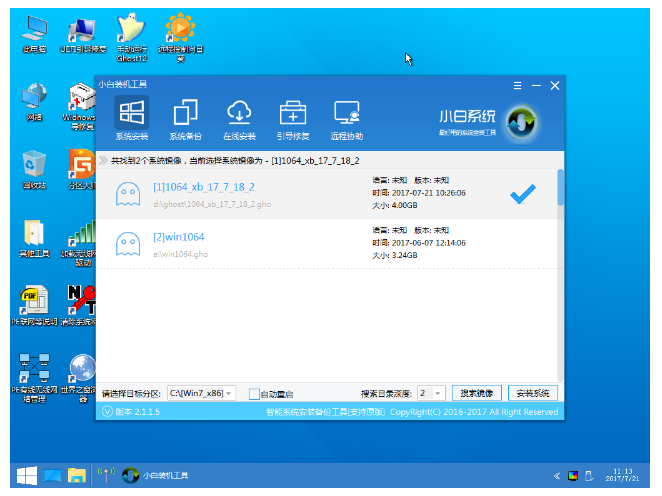
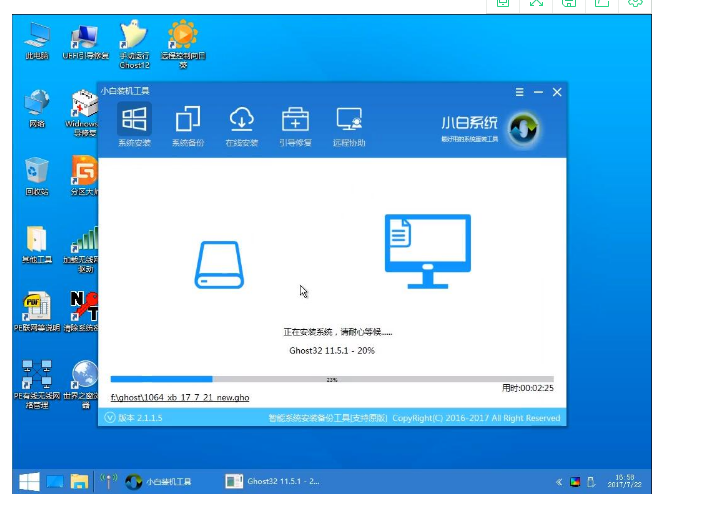
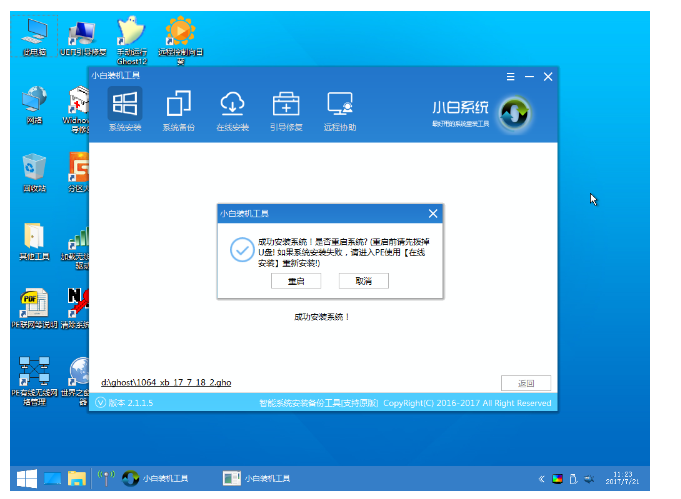
步骤十一:然后电脑会自动重启,并且进入常规的系统部署包括系统安装/驱动安装/系统激活等准备,好了之后就成功安装好系统了。

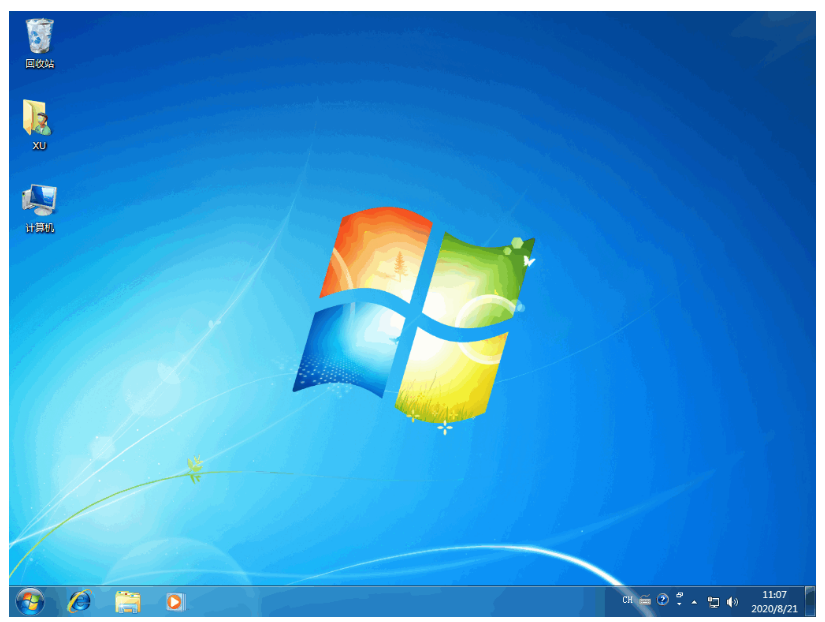
注意事项:使用小白一键U盘工具电脑安装系统最好的时候是在装机之前就进行系统的备份,当然也可以在打完各种补丁在进行备份,需要提示的是备份是要确保系统文件是完整的,而且没有病毒的,这样才能保证你还原后的系统能够正常使用
总结:
以上就是如何重装系统win7的全部内容,还不知道电脑怎么重装系统的网友就可以参考小编的教程。
如何重装系统win7,新手如何重装系统win7,小白如何重装系统win7



