

win7电脑黑屏修复方法
- 时间:2022年12月19日 11:49:14 来源:魔法猪系统重装大师官网 人气:3677


当我们的电脑经常性出现黑屏,就说明电脑的系统存在一定的故障问题,我们可以通过系统、硬件和软件等方面尝试去修复这些错误,下面小编就教大家win7电脑黑屏怎么修复。
工具/原料
系统版本:Windows 7
品牌类型:新蜂鸟 Swift3
方法/步骤:
方法一:重新安装显卡驱动:
1. 按Ctrl+Alt+Delete访问任务管理器。
2.在Processes选项卡中选择explorer.exe并选择End Process。
3. 然后点击File -> New Task创建一个新任务。
4. 输入explorer.exe并点击OK打开 Windows 任务栏。
5. 点击开始,然后在 Windows 搜索框中输入设备管理器。
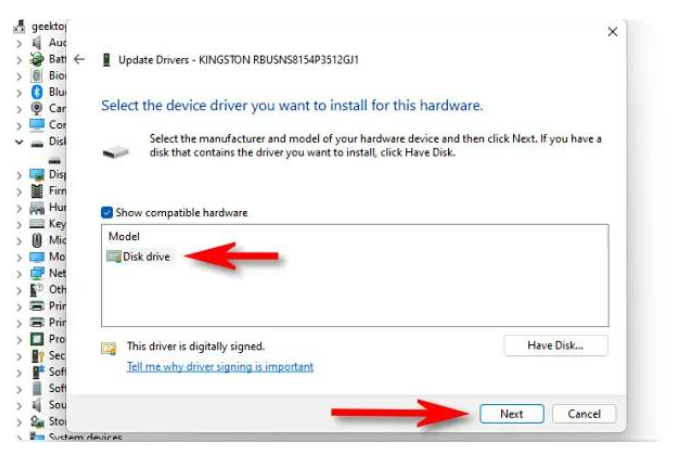
6. 解决显示适配器选项并双击它。然后右键单击设备名称,选择更新驱动程序软件。
方法二:在安全模式下卸载 Windows 安全更新:
1. 启动您的 PC 并在显示 Windows 徽标之前反复按F8键进入Advanced Boot Options。
2.选择安全模式。
3. 使用管理员权限登录您的计算机。
4.然后去开始并在搜索框中输入程序和功能,选择它。
5.在下一个窗口中查看已安装的更新。在 Windows 选项卡中找到您在黑屏死机之前安装的更新。
6.右键单击更新并选择卸载。
7. 正常重启您的 Windows 7 计算机。

方法三:运行杀毒软件:
如果您的电脑被病毒感染,并且没有运行杀毒程序,那么您的系统可能被病毒破坏了,请下载并执行此类软件来扫描并清除您的病毒。
执行系统还原您可以使用 Windows 内置的恢复选项或强大的系统恢复软件来修复 Windows 7/8/10 中的黑屏死机。

方法四:使用 Windows 系统恢复选项进行还原:
1.在启动 Windows 7 计算机时,不断按F8键进入高级启动选项。
2. 选择修复您的计算机。登录您的 Windows 7 帐户。
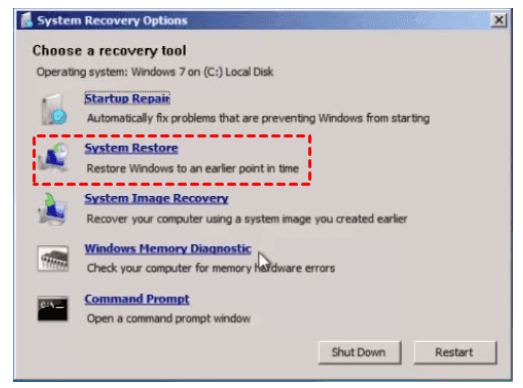
3. 单击系统恢复选项窗口中的系统恢复。
4. 然后选择一个您想要还原到 Windows 7 PC 的还原点。然后按照指南将系统恢复到以前的正常状态。
5. 完成恢复后重新启动 Windows 7。
总结:以上就是win7电脑黑屏的修复方法,希望对你有所帮助。
电脑黑屏怎么修复,win7电脑黑屏怎么办,win7电脑黑屏修复方法



