

win7系统有哪些截图快捷键
- 时间:2023年04月11日 09:15:00 来源:魔法猪系统重装大师官网 人气:14491


在使用win7系统的时候,,因为工作等等原因,大部分人很可能会用到win7截图的这个功能,如果能借助win7截图快捷键的话可以让大家办公起来事半功倍.下面告诉大家win7系统截图快捷键有哪些,一起往下看。
工具/原料:
系统版本:windows7系统
品牌型号:联想ThinkPad
方法/步骤:
win7系统截图快捷键:
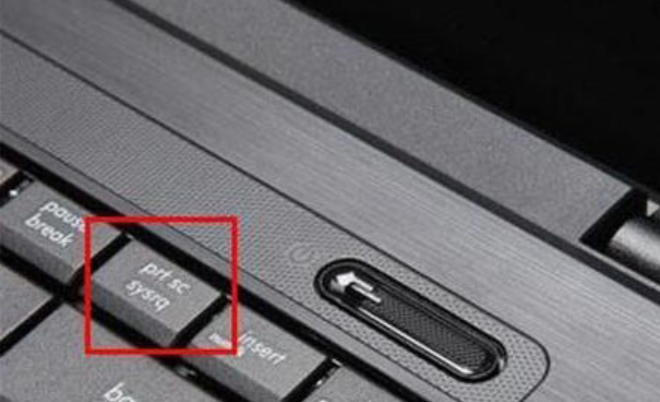
1、按Prtsc键截图
这个截图快捷键获取的是整个电脑屏幕的内容,按Prtsc键之后, 即可直接打开画图工具,粘贴进行使用。也可以粘贴在QQ聊天框或者Word文档中,之后再选择保存即可 。

2、按Ctrl+Prtsc键截图
这样截屏获得的内容其实也是整个电脑屏幕,与上面的截图方法功能是一样的,也可直接粘贴进行使用。
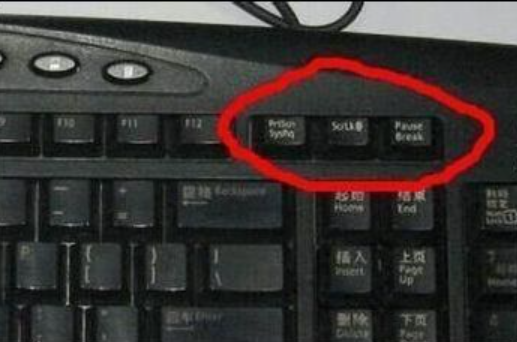
3、按Alt+Prtsc键截图
这个快捷键只截取当前活动窗口界面的内容,如果打开了某个使用中的软件的话,使用Alt+Prtsc组合键截图,截屏的界面就是软件显示界面,不是全屏的,更加精准一些。
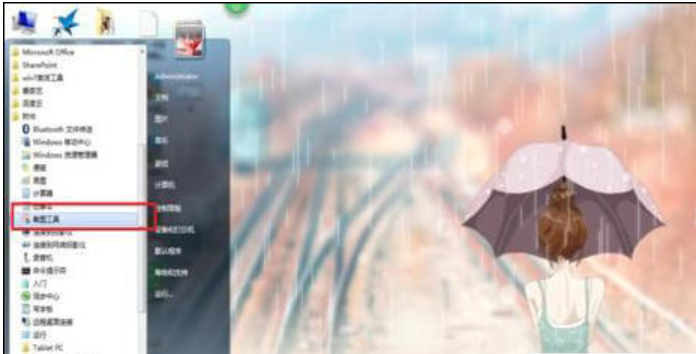
4、通过截图工具
打开Win10开始开始菜单,在【所有程序】界面里面找到【附件】,里面就有【截图工具】,点击它即可开始使用。
5、通过浏览器截图
浏览器网页长截屏,现在很多的浏览器都自带了截图,即可直接在浏览器工具中找到,有些浏览器可以同时按住Ctrl+Shift+X快捷键进行截图的操作。

总结:
以上就是小编在本文为大家带来的win7系统截图快捷键介绍的全部相关内容了,有需要的朋友可以选择以上任何一种方法进行截图操作哦,希望本文可以帮助到大家。
截图快捷键,win7系统截图快捷键有哪些,win7系统截图快捷键介绍



