

如何使用u盘重装系统win7
- 时间:2023年04月14日 09:40:02 来源:魔法猪系统重装大师官网 人气:13653


每当我们的电脑遇到卡顿、崩溃等故障问题的时候,可以考虑用重装系统的方法来进行。U盘进行系统重装是一个非常方便块捷的方法,那还不知道如何使用u盘重装系统的的小伙伴们快跟着小编一起来看看小编这里带来的使用u盘重装win7系统教程。
工具/原料:
系统版本:windows7系统
品牌型号:惠普战X 锐龙版
软件版本:咔咔一键重装系统工具v2290+魔法猪系统重装大师v2290
方法/步骤:
方法一:使用咔咔一键重装系统工具u盘重装系统win7
1、首先在一台可用的电脑上下载安装咔咔一键重装系统工具,双击打开,插入空白u盘到电脑上,选择u盘重装系统模式点击开始制作。

2、选择我们需要安装的win7系统,点击开始制作。

3、装机软件自动开始制作u盘启动盘,完成后选择快速预览需要安装的电脑的启动快捷键,再拔出u盘。

4、把u盘启动盘插入电脑接口中,开机不断按启动快捷键进启动界面,选择u盘启动项回车进入到pe选择界面,选择第一项pe系统回车进入pe系统。

5、在pe系统桌面,双击打开装机工具,选择需要安装的win7系统,鼠标点击安装。

6、一般默认是安装到系统盘c盘即可。

7、安装完成后,选择立即重启。

8、期间可能会多次重启电脑,耐心等待进入到win7系统桌面即表示使用u盘重装win7系统成功。

方法二:使用魔法猪系统重装大师工具u盘重装系统win7
1.首先把U盘插到电脑USB接口,双击打开魔法猪系统重装大师,切换到U盘启动——点击U盘模式。

2.勾选U盘点击一键制作启动U盘,接着选择UEFI/BIOS双启动。
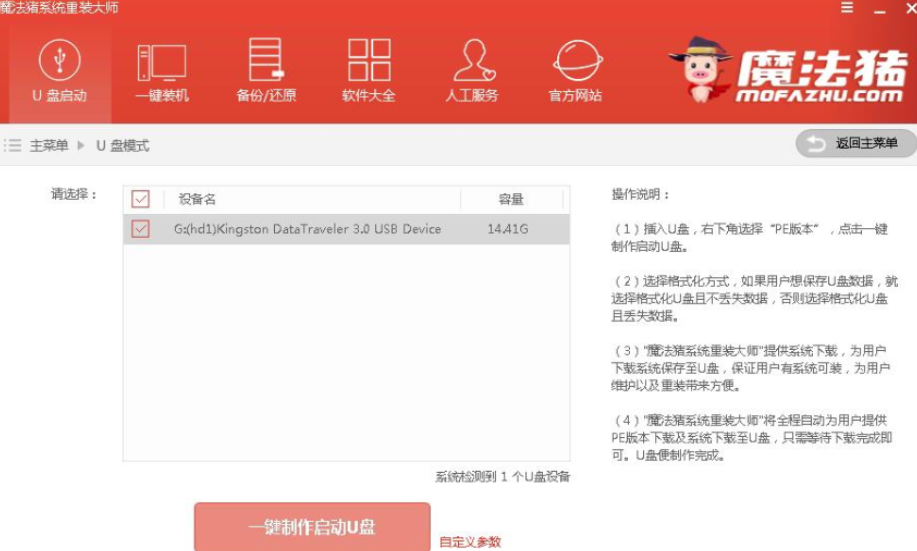
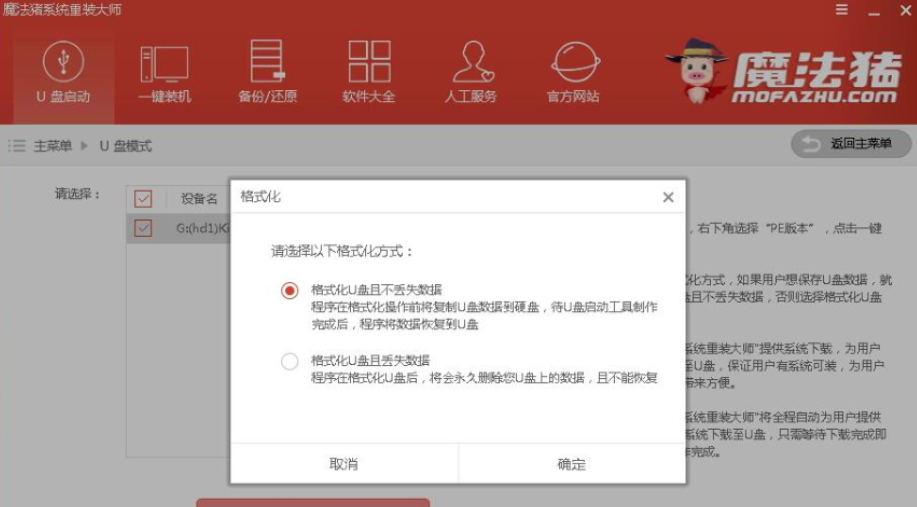
3.PE选择高级版,版本的说明大家即可点击查看说明,再选择格式化方式。
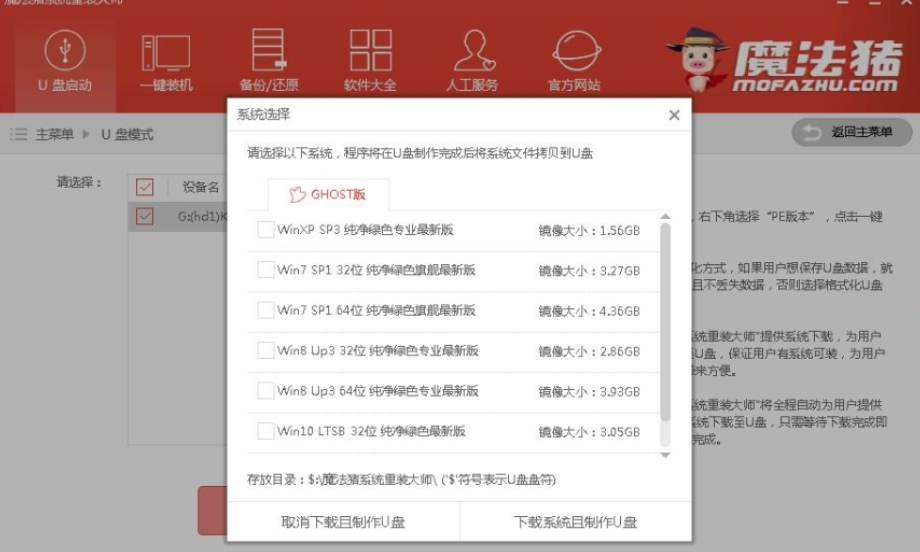
4.点击勾选Win7系统后点击下载系统且制作U盘即可。
5.开始下载PE镜像及选择的Win7系统安装镜像文件,耐心等待。
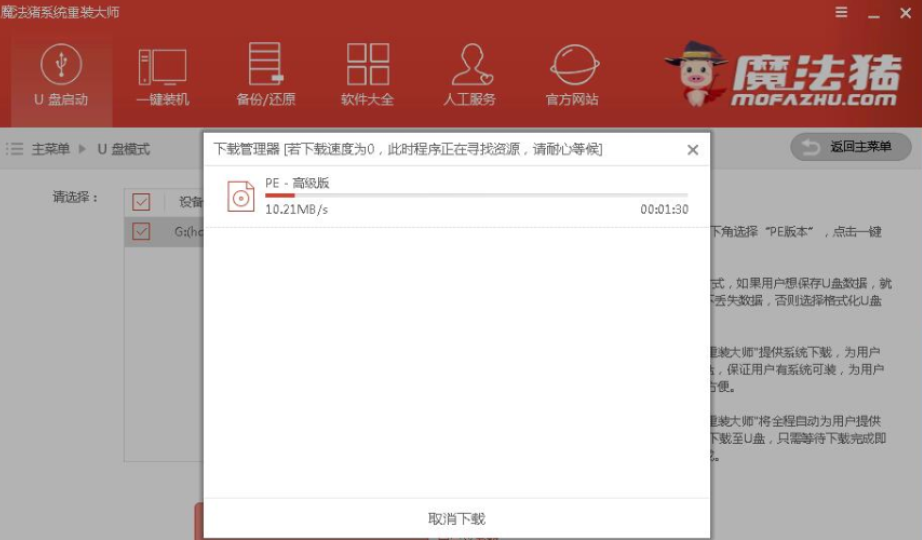
6.下载完成后开始制作U盘启动盘,不用我们手动操作,如图制作完成。

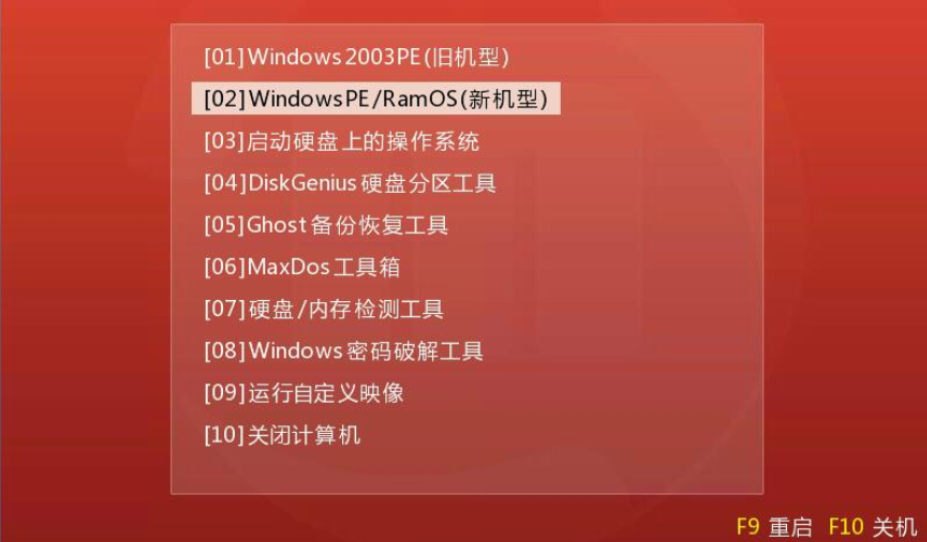
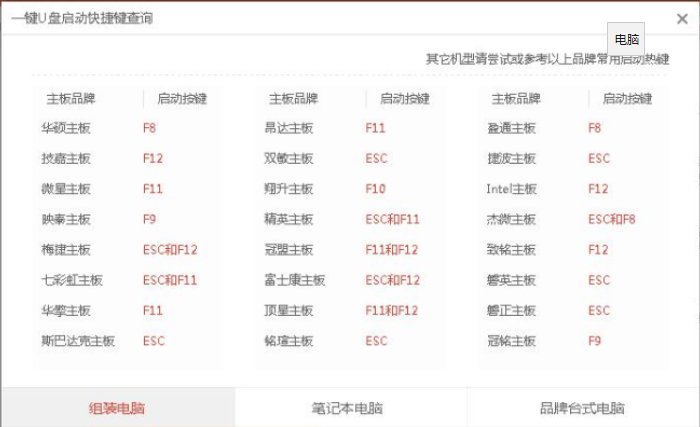
7.重启电脑在开机时需要不停地按快捷键,在调出来的界面选择USB的选项,(有些没有写USB)就是你的U盘。选02进入PE系统。一键U盘启动快捷键即可在U盘启动盘制作工具里面查询,或者在电脑开机时屏幕下方会出现短暂的按键提示,boot对应的按键既是启动快捷键。
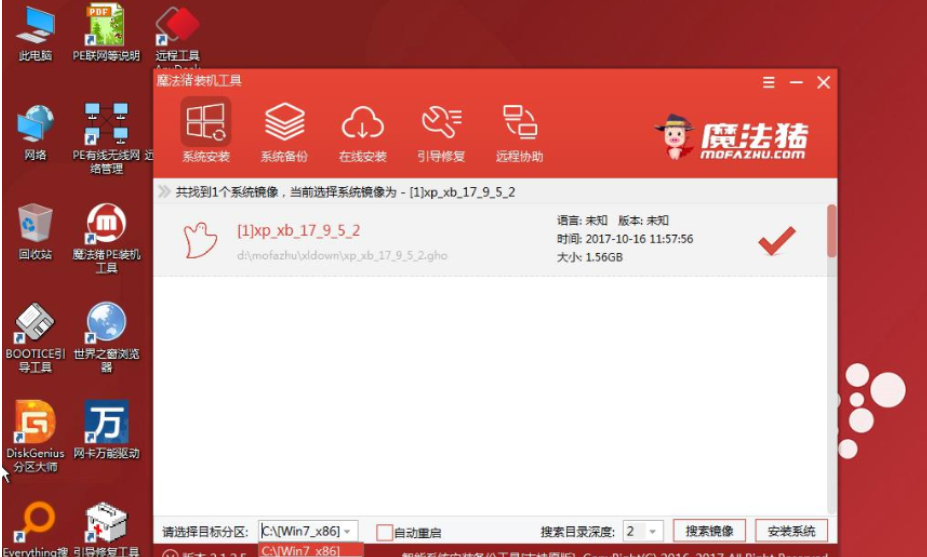
8.进入到PE系统桌面后此时将会自动弹出PE装机工具,这里勾选下载的Win7系统,目标分区选择系统盘(一般为C盘),鼠标点击安装系统。
9.进入系统的安装的过程,不用我们操作,耐心等待完成后重启电脑即可进入下一步的安装。
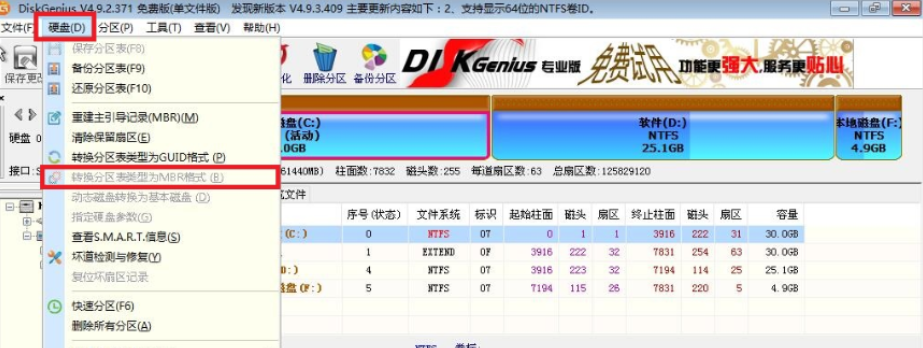
注意:如果你的电脑是GPT的分区那么需要修改硬盘分区格式才能装Win7(一般原系统是预装的win8/10磁盘都是gpt格式的),具体方法为:打开桌面的分区大师工具——点击你的硬盘——点击上面的硬盘选择转换分区表格式为MBR格式。转换完成后再打开装机工具完成第7.8步即可。
10.以上步骤完成后重启电脑,进入最后的系统与驱动安装过程,大家耐心等待系统部署完成后进入到系统桌面安装成功。
总结:
方法一:使用咔咔一键重装系统工具u盘重装系统win7
1、打开咔咔装机一键重装系统工具制作win7 u盘启动盘。
2、插入u盘启动盘启动进入pe系统。
3、打开装机工具继续安装win7系统。
4、提示安装成功后重启电脑。
5、重启电脑后进入新的win7系统桌面。
方法二:使用魔法猪系统重装大师工具u盘重装系统win7
1、开始制作U盘启动盘并下载系统镜像。
2、重启电脑选择进入BIOS重装系统。
3、修改完成后保存退出选择进入PE系统。
4、重启电脑,直至进入新桌面安装成功。
如何使用u盘重装系统,使用u盘重装win7系统,使用u盘重装win7系统教程



