

win7升级win10系统的教程
- 时间:2023年06月20日 09:50:02 来源:魔法猪系统重装大师官网 人气:9734


微软官方已经停止对win7系统的支持和更新维护,越来越多人为了使用安全和工作需要,选择将win7升级win10系统使用。有些网友还不清楚具体win7怎么升级win10系统,下面就分享下常用的win7升级win10系统的教程。
工具/原料:
系统版本:windows7系统
品牌型号:联想小新air12
软件版本:微软官方win10升级工具&小鱼一键重装系统1870
方法/步骤:
方法一:借助微软官方win10升级工具在线升级
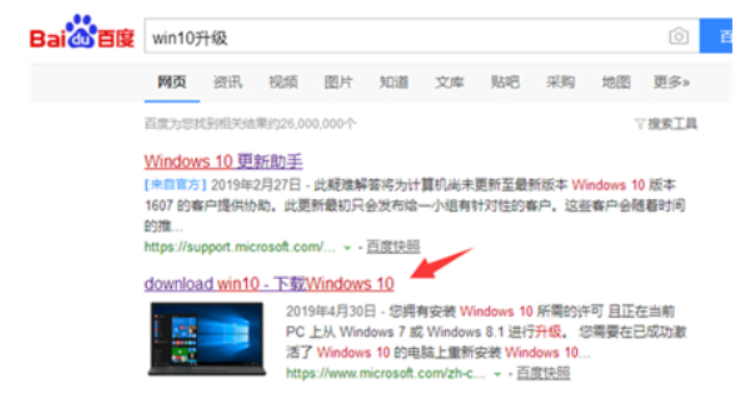
1、首先使用电脑的浏览器搜索“win10升级”,找到微软官方地址进入。
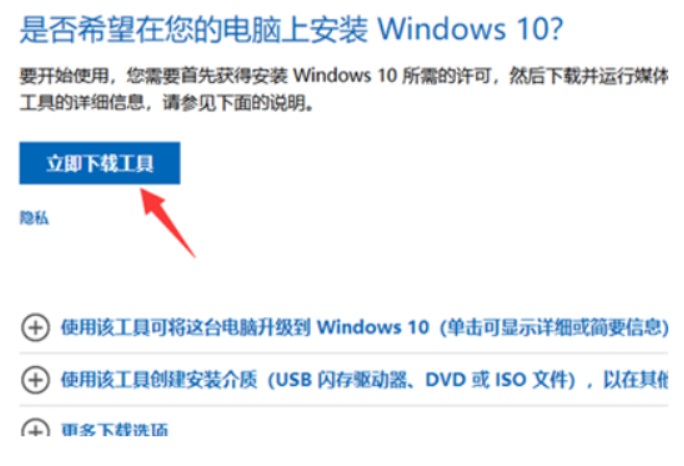
2、然后按图示点击“立即下载工具”,将升级工具下载到电脑。
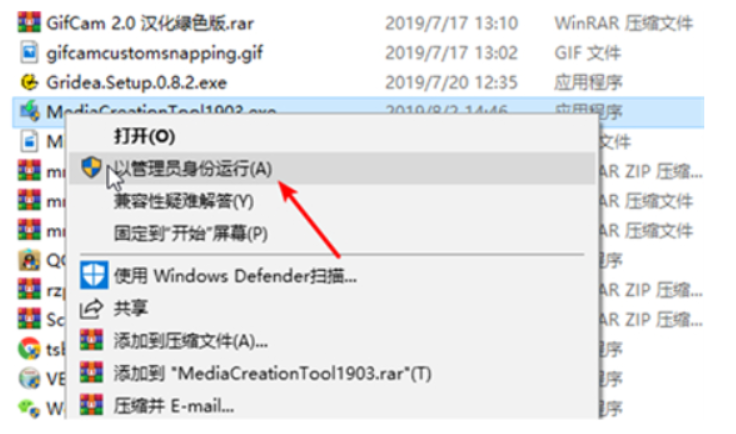
3、打开刚下载的工具,以管理员权限身份运行。
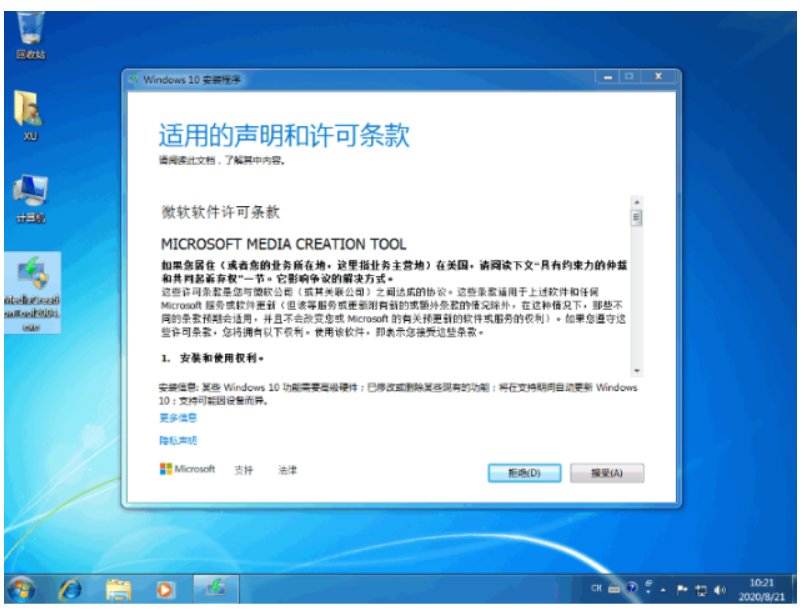
4、根据工具的提示,一直点击下一步,这样就可以完成升级win10系统的目的了。
方法二:使用小鱼装机工具在线全新安装win10
如果说上述的方法一行不通,或者说电脑配置不满足的话,那就就可以使用该方法。只需用到好用的小鱼装机工具安装纯净版win10系统,即可实现升级目的。具体步骤如下:
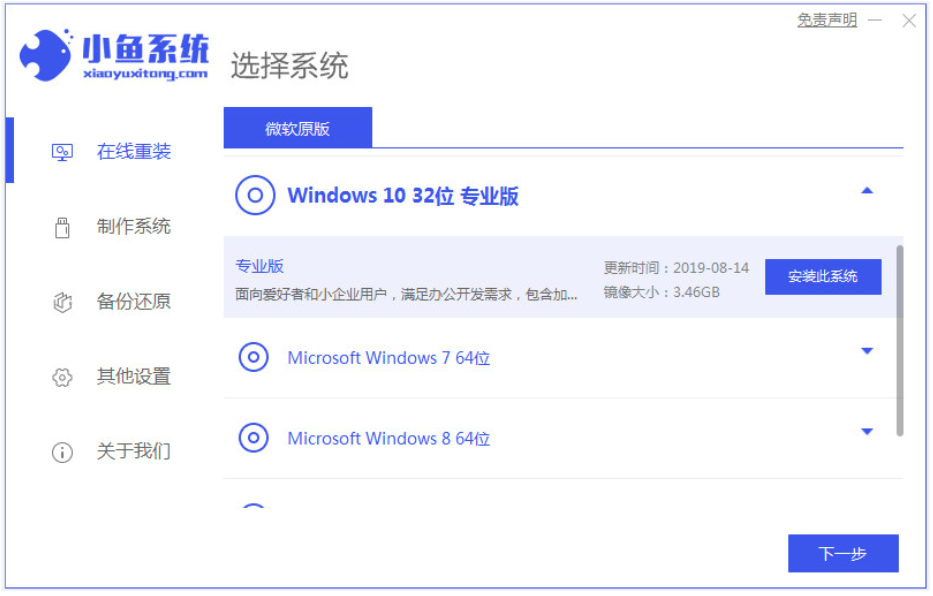
1、打开电脑安装好的小鱼一键重装系统工具,选择win10系统点击安装此系统。
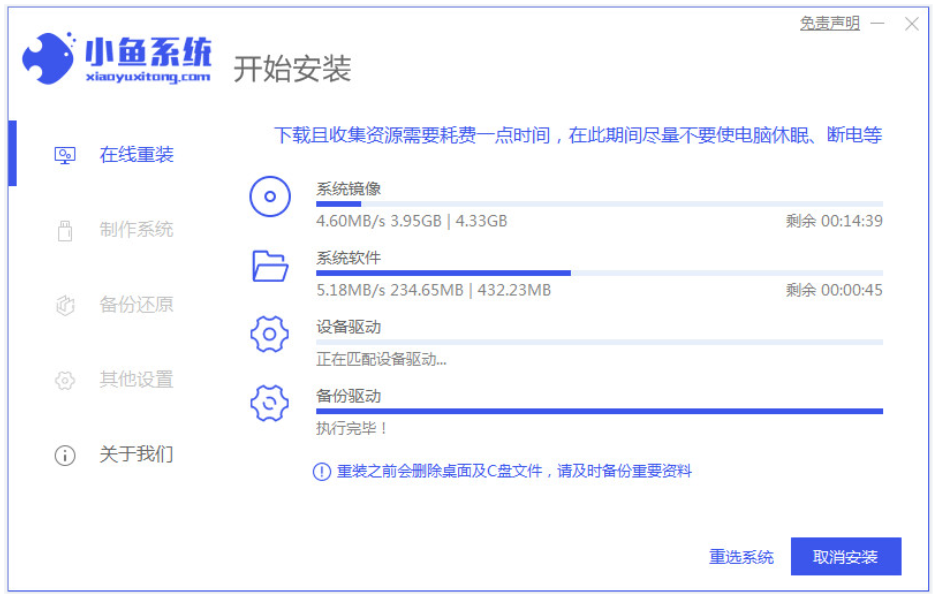
2、软件会自动下载win10系统镜像资料和驱动等。
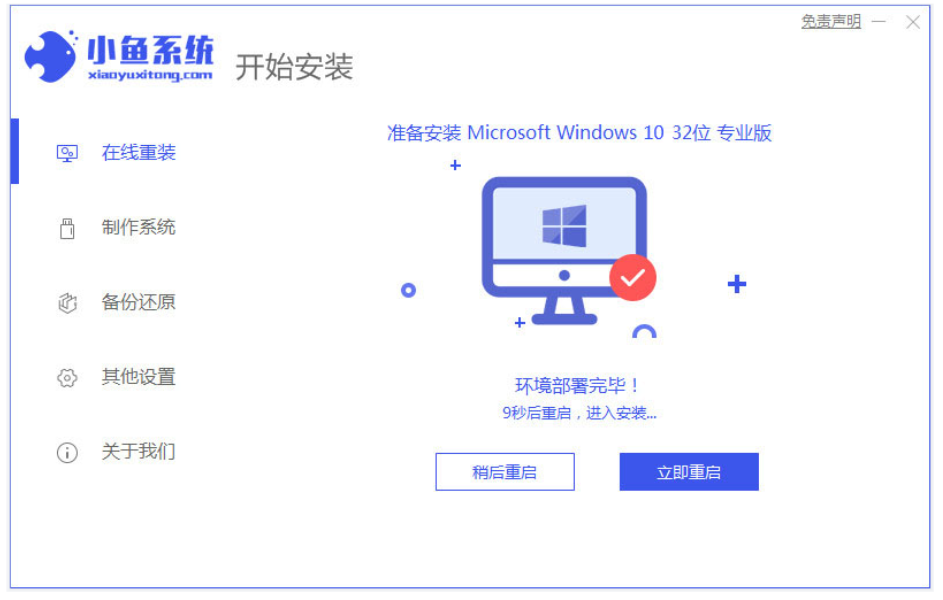
3、提示部署完成后,自动会重启电脑。
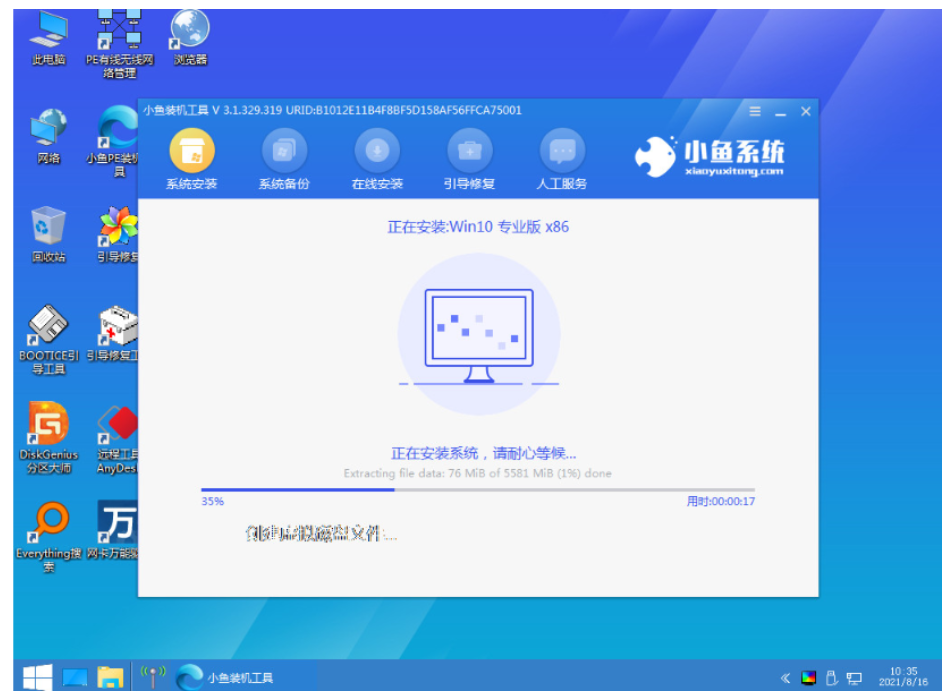
4、接下来软件会自动重启进入pe内,自行打开小鱼装机工具安装win10系统,我们要做的就只需等待软件安装重启进入新系统桌面即可。
方法三:使用小鱼装机工具制作u盘安装win10(适合电脑系统进不去的情况)
除了上述的在线一键重装的方式外,如果电脑断网,或者系统故障进不去,也想升级win10系统的话,那么就可以通过方法三的制作u盘安装升级的方法。具体步骤如下:
1、找到能用的电脑安装打开小鱼一键重装系统工具,插入一个8g以上的空白u盘,进入制作系统模式。
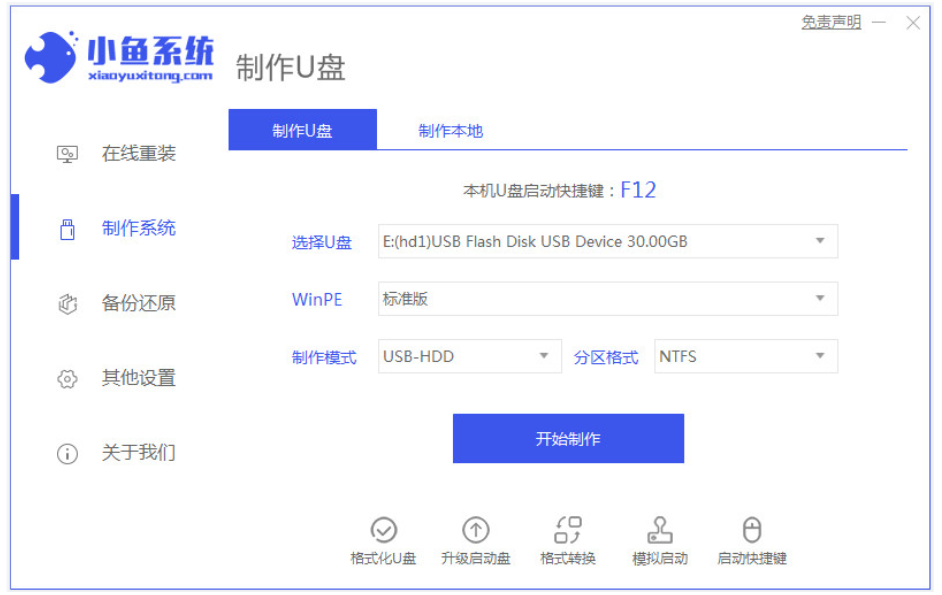
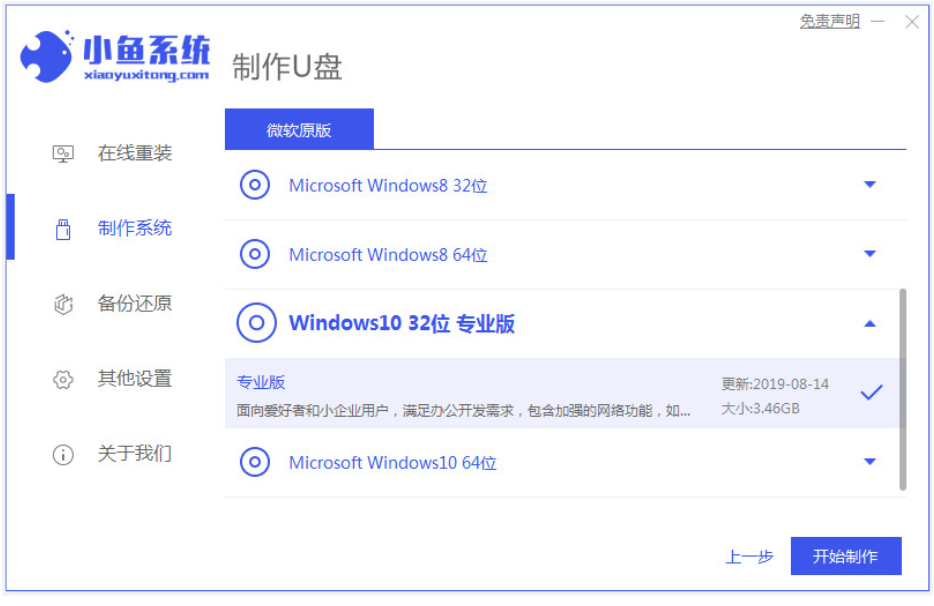
2、选择需要的win10系统,制作u盘启动盘。
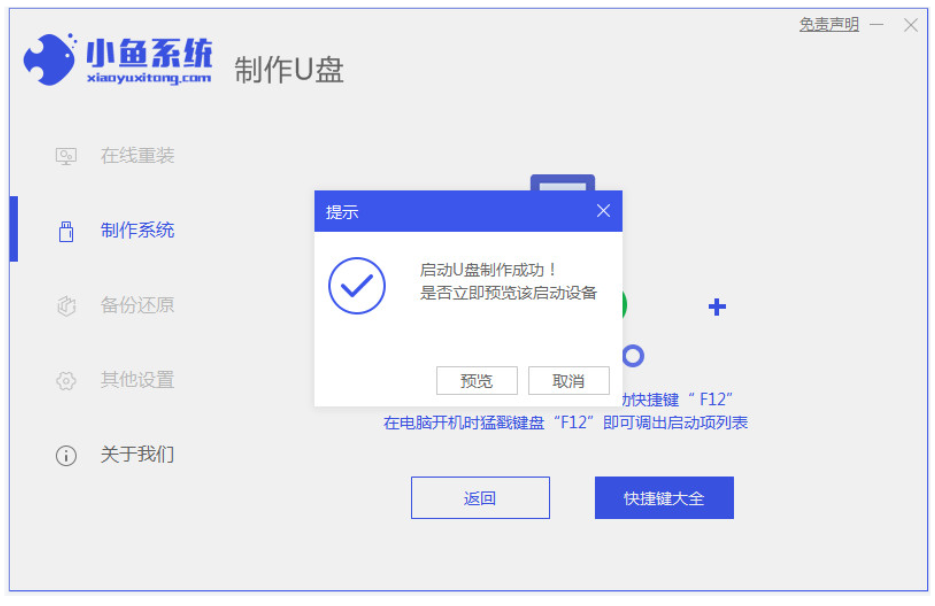
3、u盘启动盘制作成功后,预览需要安装的电脑主板的启动热键,再拔除u盘退出。
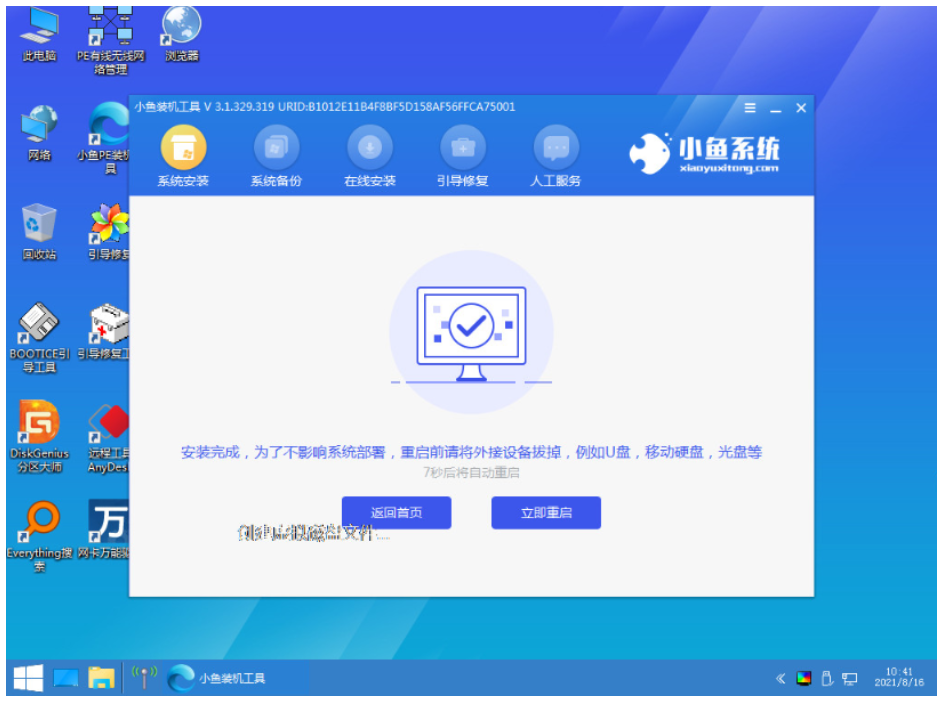
4、插入u盘启动盘进电脑中,重启进bios设置u盘启动项进入到pe选择界面,选择第一项pe系统进入。在pe系统桌面上打开小鱼装机工具,选择win10系统安装。
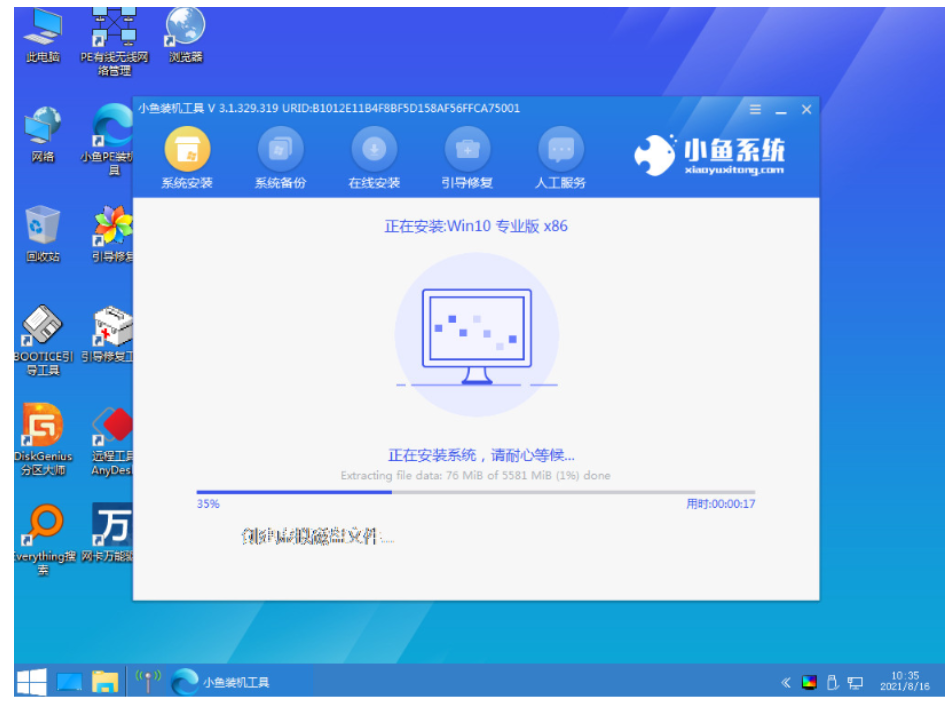
5、将系统安装到系统盘c盘,完成后拔掉u盘重启电脑。
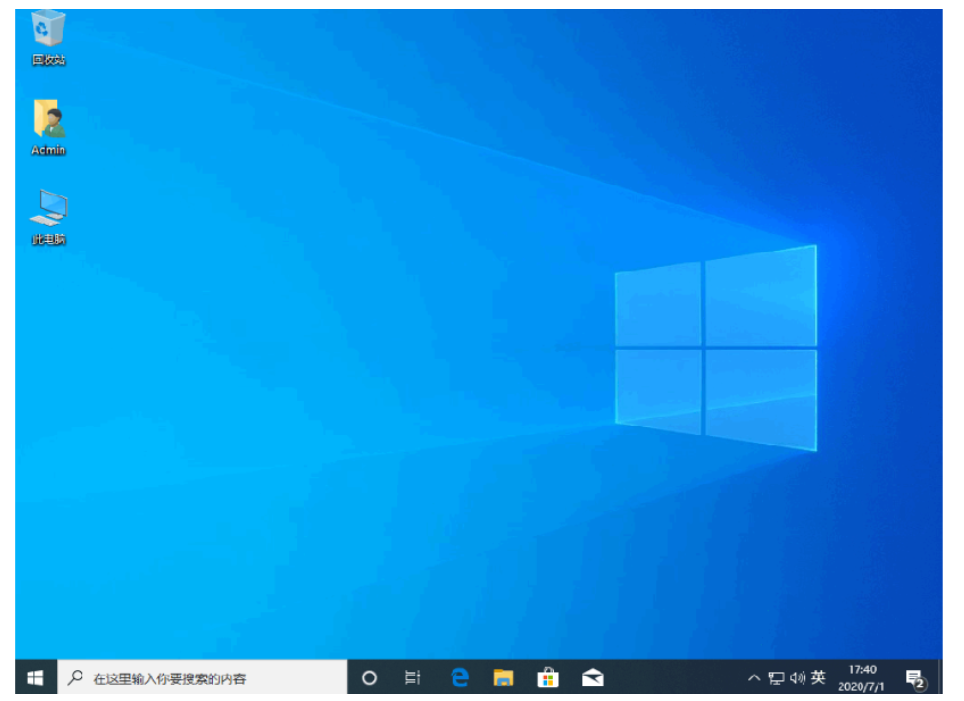
6、最终进入到新的win10系统桌面即成功。
注意事项:升级安装之前注意关闭电脑的杀毒软件,备份好电脑c盘的重要资料。
总结:
以上便是win7升级win10系统的教程详解,通过上述可知,我们可以通过微软官方的工具来升级,如果不成功的话还可以使用小鱼装机工具在线一键安装系统或者制作u盘安装系统,达到升级的目的,操作都是非常简单的,有需要的小伙伴可参照上述内容选择合适方法使用。
win7升级win10,win7怎么升级win10系统,win7升级win10系统的教程



