

win7重装系统鼠标键盘没反应怎么办
- 时间:2023年06月21日 09:30:02 来源:魔法猪系统重装大师官网 人气:12031


Win7系统重装后鼠标键盘不能用怎么办?win7系统装好后键盘鼠标不能用的解决方法,有些网友想给电脑win7重装系统,换成自己习惯使用的操作系统,但是却发现win7重装系统后鼠标键盘不能用怎么回事。下面小编给大家说说重装系统鼠标键盘没反应解决方法。
工具/原料:
系统版本:windows7系统
品牌型号:华硕vivobook14
方法/步骤:
方法一:进带网络的安全模式内下载usb驱动
1、当win7系统重装后鼠标键盘不能用时,我们要做的就是将电脑重启,先按关机键正常关机。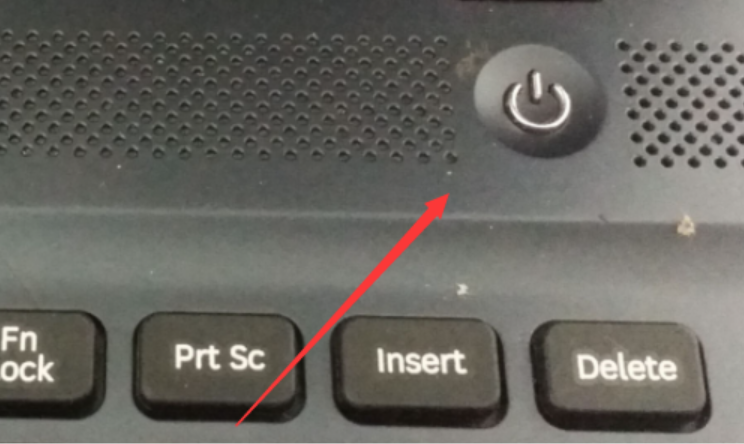
2、重新开机按f8键进入到高级启动选项,找到“带网络的安全模式”进入。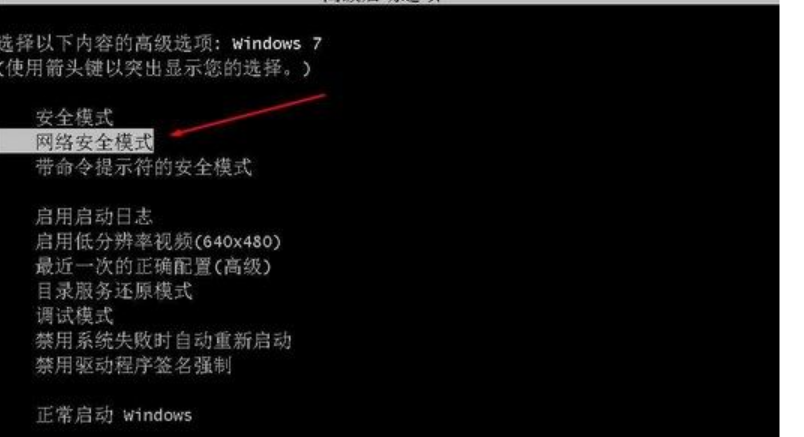
3、进入安全模式后,这种情况下一般鼠标键盘是可用的,那就只要更新一下usb驱动即可。自行下载安装好360驱动大师或者驱动精灵软件,然后检测更新usb3.0驱动完成后,重启到正常模式下鼠标键盘就可以用了。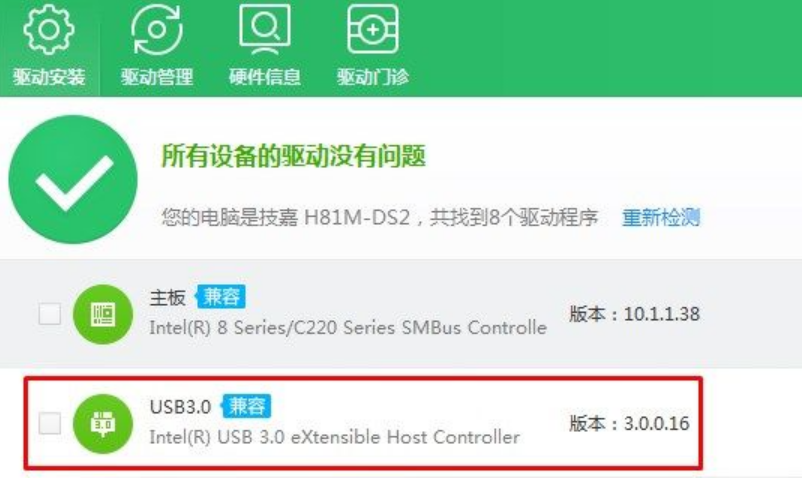
方法二:用老式的鼠标接口安装驱动
查看电脑是否带有老式的ps/2圆口的接口,有的情况下我们用来老式的鼠标接口安装一次usb驱动即可修复键盘鼠标无法使用的问题。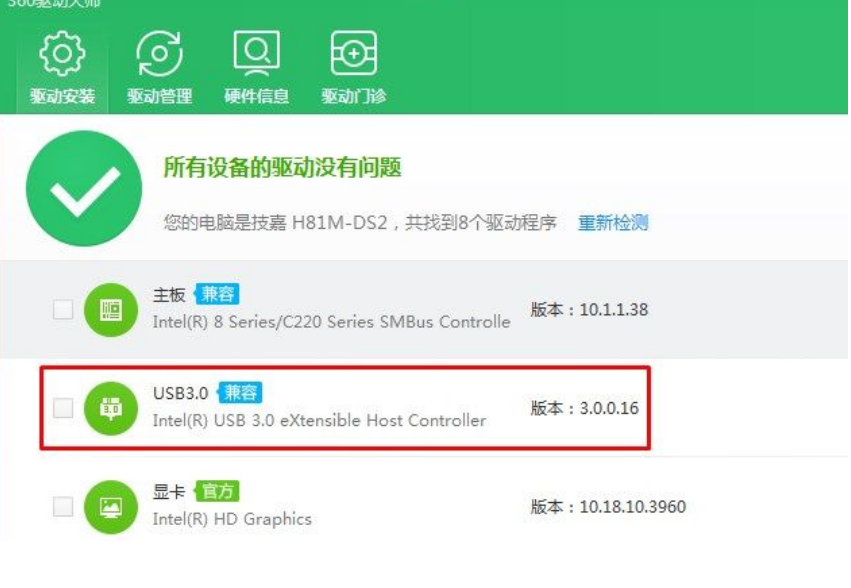
总结:
方法一:进带网络的安全模式内下载usb驱动
按f8键进入到高级启动选项,进入安全模式后更新usb驱动。
方法二:用老式的鼠标接口安装驱动
用老式的鼠标接口安装一次usb驱动即可修复键盘鼠标无法使用的问题。
win7重装系统,重装系统鼠标键盘没反应怎么解决,重装系统鼠标键盘没反应解决方法
上一篇:hp重装系统win7教程
下一篇:Win7系统重装教程:轻松搞定电脑重生




