

怎样将win7升级win10
- 时间:2023年07月25日 11:12:05 来源:魔法猪系统重装大师官网 人气:5246


有不少用户之前都是因为各种原因而选择使用Win7系统,不过最近由于微停止对于Win7系统的支持而选择要升级Win10,但很多用户不清楚要如何去进行升级,其实非常便捷,有需要的小伙伴下面就和小编一起来看看吧。
工具/原料:
系统版本:win10系统
品牌型号:戴尔(DELL)XPS8950
软件版本:小白一键重装系统 v.12.6.49.2290
方法/步骤:
方法一:通过预览版试用的方法升级
1、首先登录到微软官方网站上面,直接点击“立即加入”,加入微软预览版的试用。
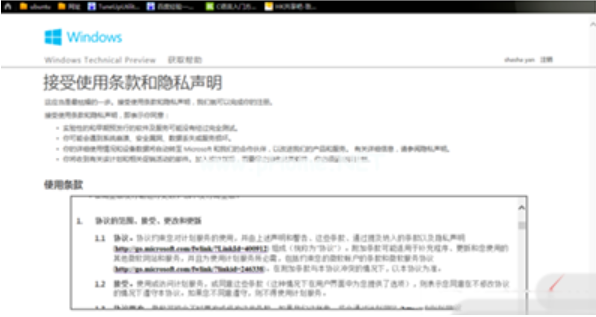
 2、来到“接受使用条款和隐私声明”,点击“我接受”。
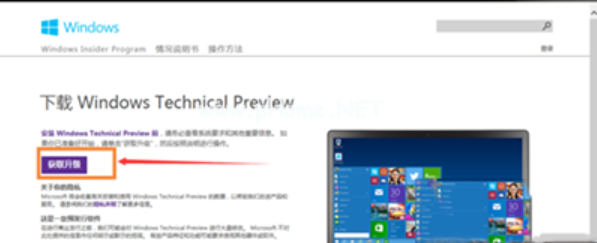
 3、点击“安装Technical Preview”。因为我们这里是需要升级,所以我们直接点击“获取升级”。
4、下载好升级部件以后,我们点击运行,运行之后会如图示提示重启,点击重启。
 5、重启之后会自动弹出Windows Update,点击“检测更新”。然后检测到win10安装包后点击“安装”。
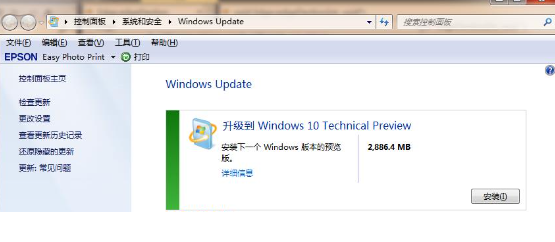 6、等待下载安装完毕之后,我们点击“立即重新启动”。进入系统设置界面,根据提示设置完成进入新win10系统即可。
 方法二:借助小白工具在线一键安装win10系统
1、可直接在win7电脑上安装小白一键重装系统工具打开,选择原版win10系统,点击安装此系统。
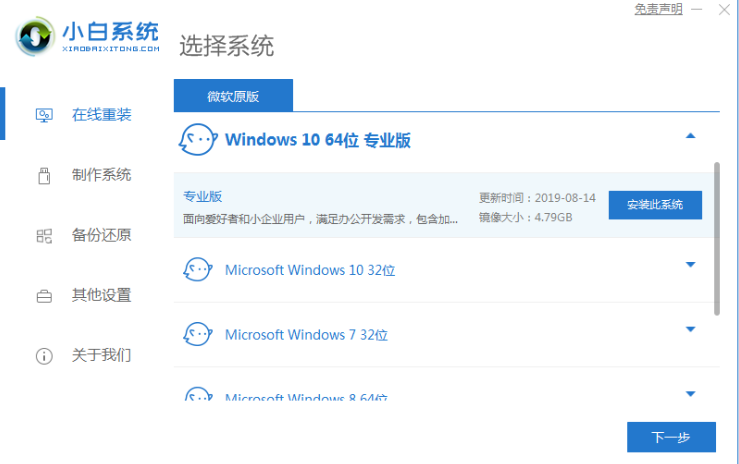 2、等待软件下载系统镜像文件资料等,部署完成后重启电脑。

3、电脑重启后进入了开机选项界面,选择xiaobai-pe系统进入。
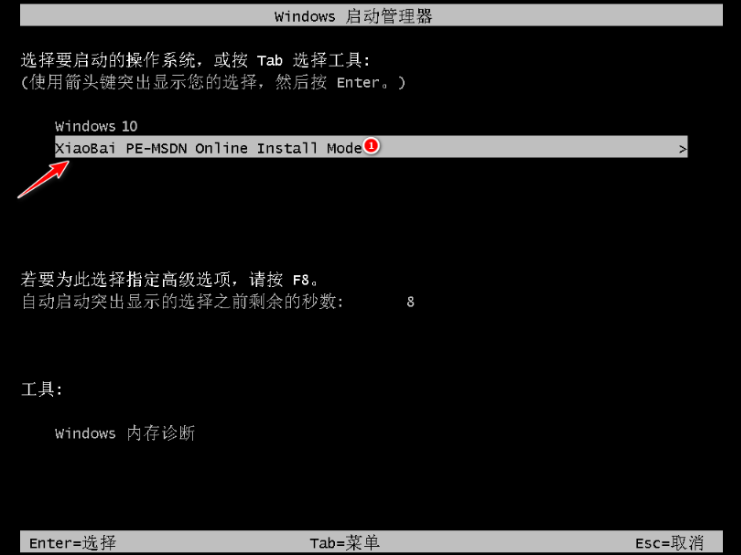 4、小白装机工具自动安装win10系统,安装完成后自动重启。
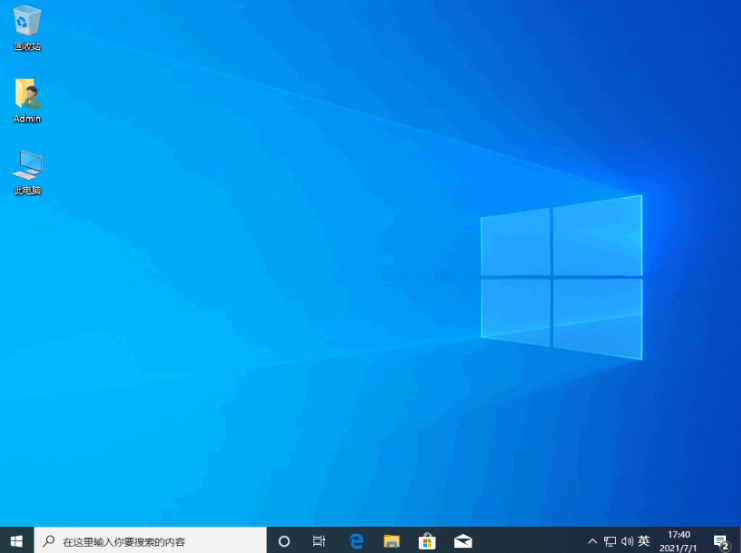
 5、期间可能会多次自动重启电脑,直到进入win10系统桌面即安装成功。
 总结:以上便是Windows7升级Win10的两种方法步骤图解,大家既可以使用官方的升级工具实现,也可以借助更简单快捷的小白装机工具实现,小编讲解就到这里,如果有需要的小伙伴可以参照教程操作哦。
上一篇:Win7系统字体大全
下一篇:win10升级为win7系统的详细步骤




