

如何一键安装win7系统
- 时间:2023年07月27日 11:36:47 来源:魔法猪系统重装大师官网 人气:7483


有的的小伙伴想利用装机软件重装win7系统但是不会操作。那么如何使用重装系统工具魔法猪装机重装win7,下面小编就带来 了重装系统工具魔法猪装机重装win7教程分享给大家。
工具/原料:
系统版本:win7
品牌型号:Alienware X17
软件版本:魔法猪装机工具
方法/步骤:
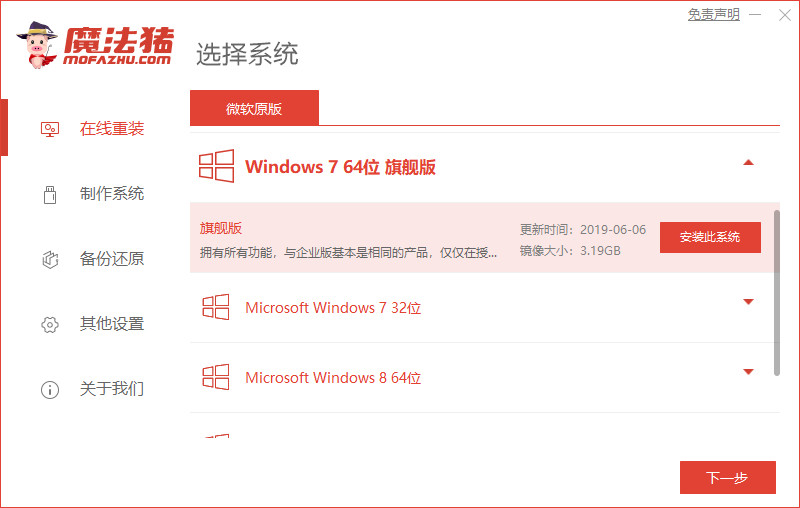
一、首先下载安装魔法猪一键重装系统软件并点击打开,选择在线重装栏目,选择需要安装的win7系统,点击下一步。
二、选择我们需要安装的软件,点击下一步。

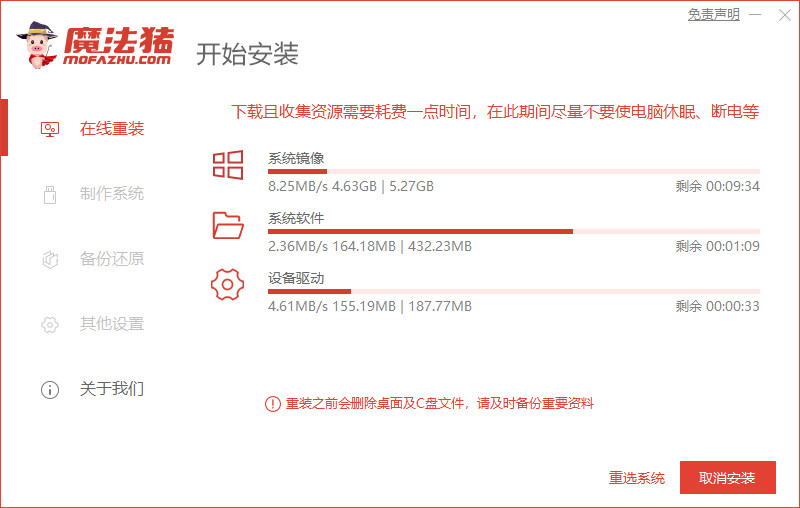
三、装机工具此时将会开始下载系统镜像、软件还有设备驱动等等。
四、环境部署完毕之后,点击立即重启电脑。

五、进入到windows启动管理器页面,选择带有光标的项按回车键进入pe系统。

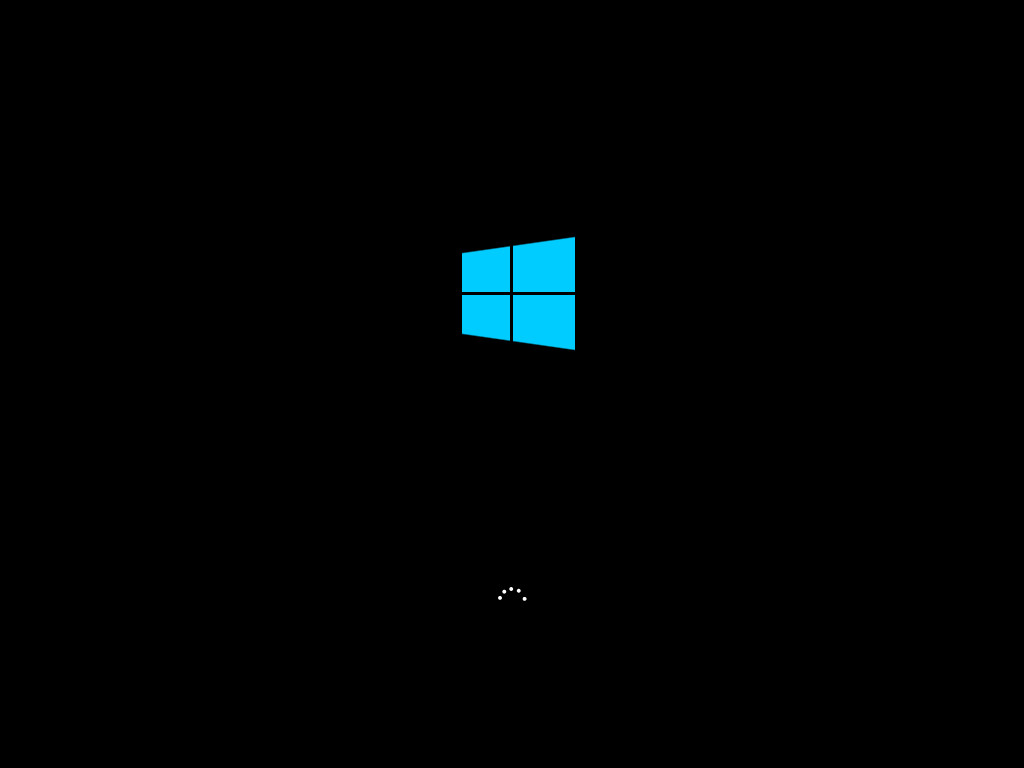
六、此时正在加载的过程中,耐心等待即可。
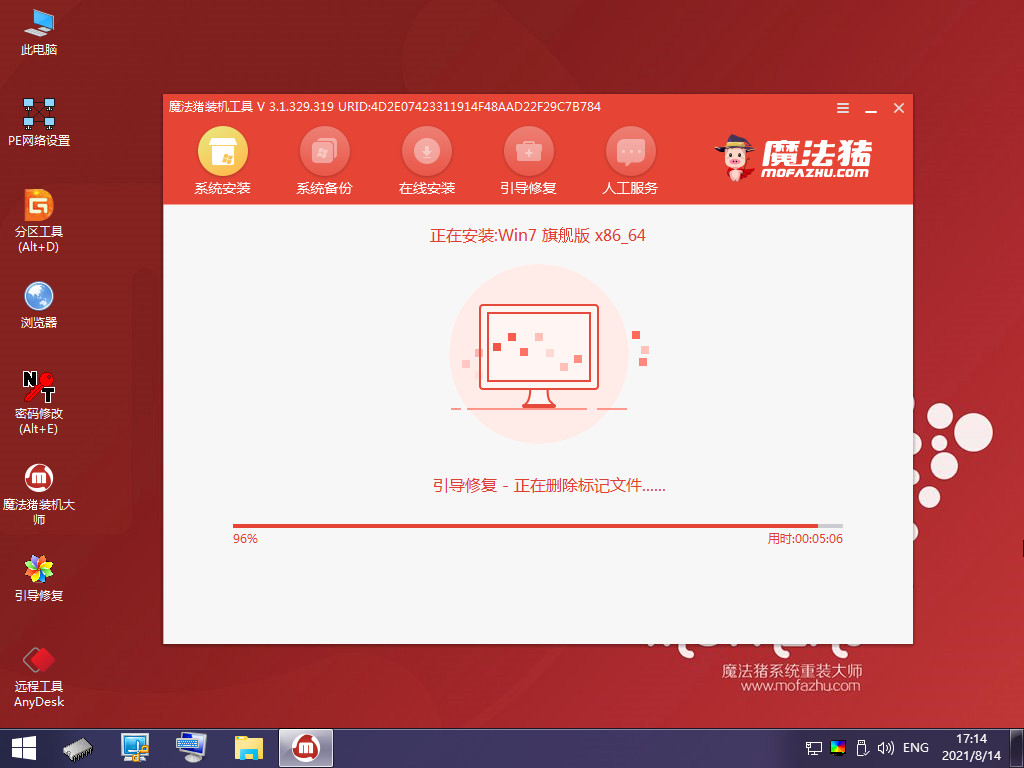
七、正在开始自动安装系统。
八、在弹出的窗口界面中勾选C盘,点击确定。

九、系统安装完成之后,点击立即重启电脑。
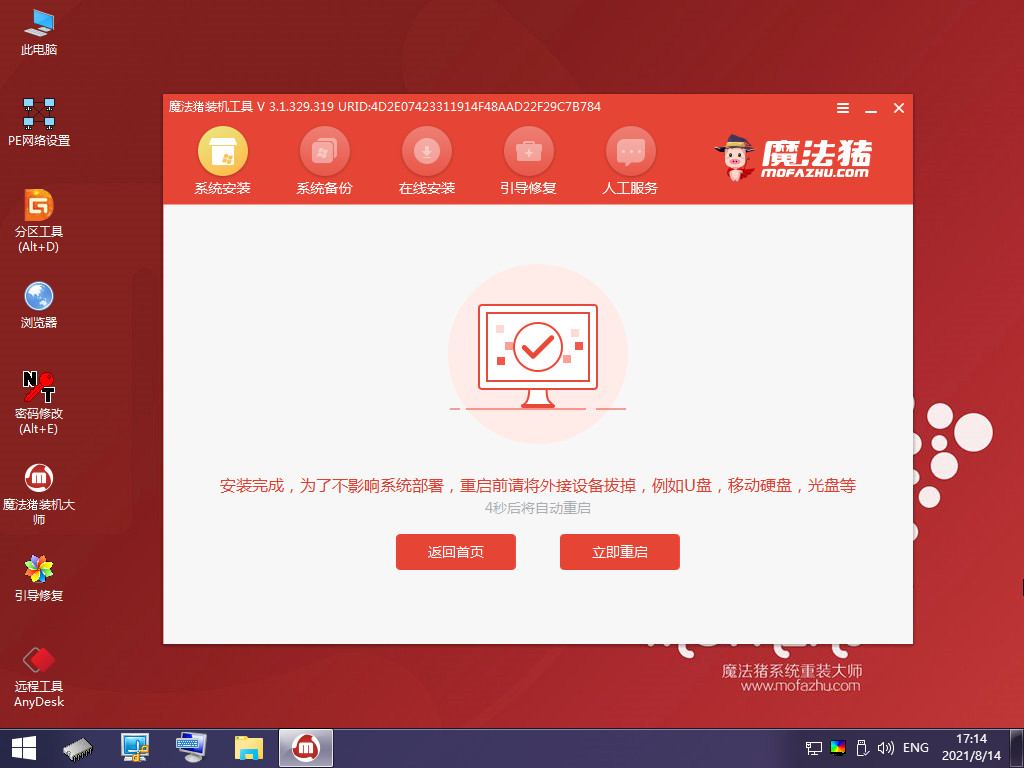
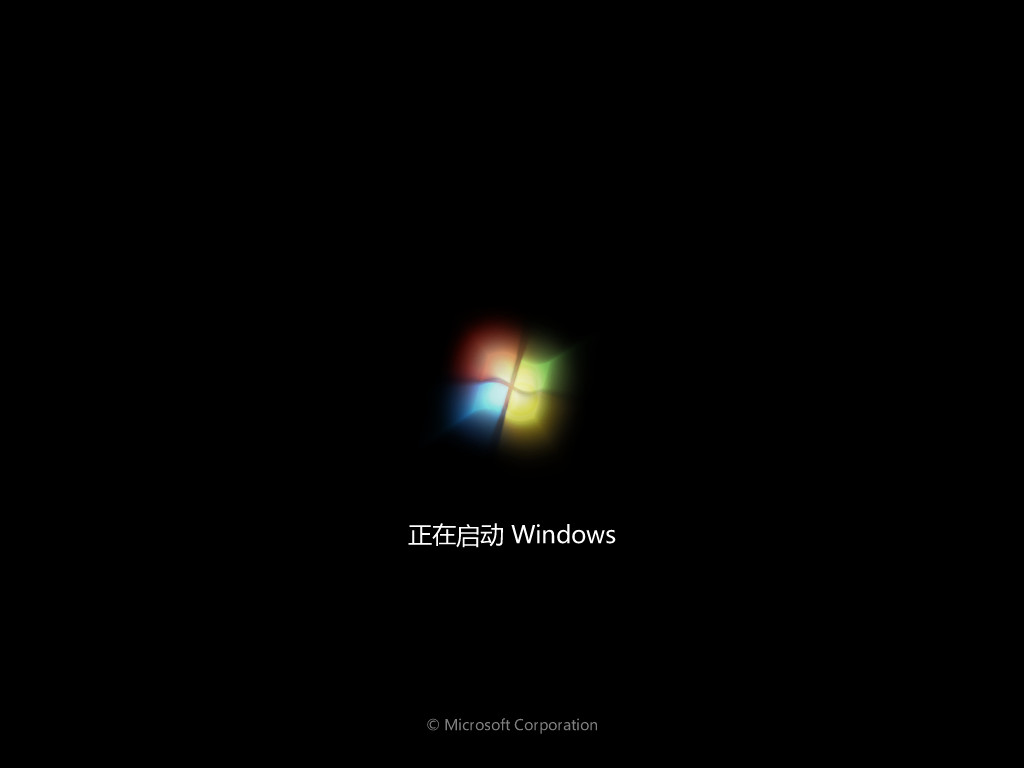
十、期间电脑可能会经过重启多次。
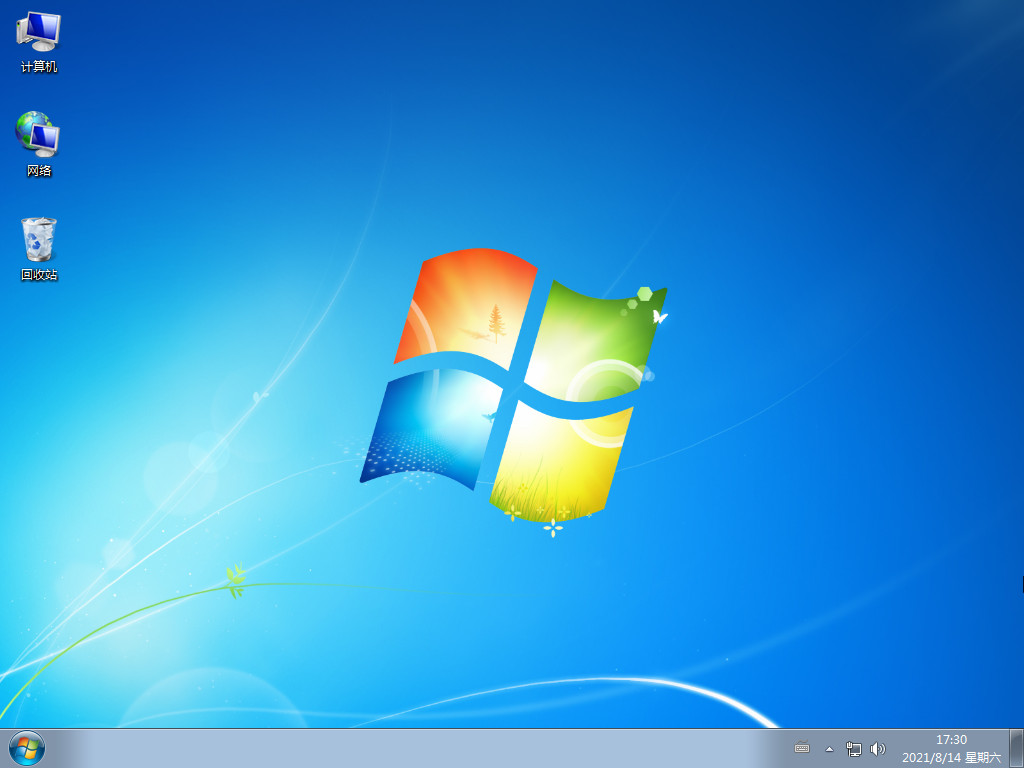
十一、直至进入到新桌面即说明电脑重装win7系统成功。
注意事项:重装系统之前要备份好电脑中的重要文件,以防重装过程中文件丢失。
总结:以上就是如何使用魔法猪重装系统的方法,希望对小伙伴们有所帮助。
安装win7,一键安装系统,重装win7
上一篇:永久激活Win7,让您的操作系统永不过期
下一篇:64位win7纯净版系统下载




