

win7备份系统的流程
- 时间:2023年07月27日 11:54:13 来源:魔法猪系统重装大师官网 人气:19185


windows7系统是一款非常热门经典的电脑系统,不过随着时代的发展,这款系统的功能如今也不是很强大了,许多小伙伴在运行这款系统的过程中,一直会出现卡顿的情况,需要进行电脑重装,但是又不想丢失电脑中的重要信息,所以今天小编就为大家带来了以下这篇文章,教大家如何对win7系统进行备份,这样在你之后的重装过程中系统文件就不会丢失啦!
工具/原料:
系统版本:win7系统
品牌型号:华为MateBook
软件版本:Disksync软件
方法/步骤:
方法一:系统自带功能备份
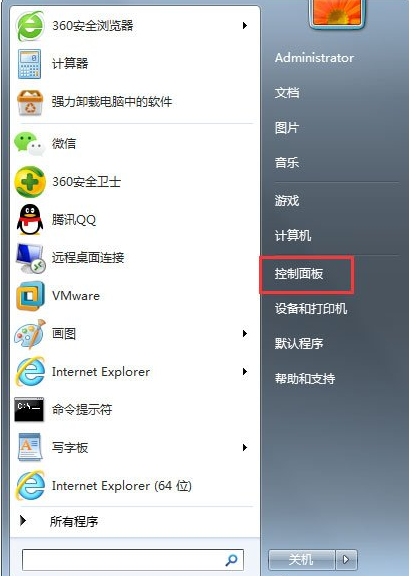
1、先在电脑桌面中,找到【控制面板】。
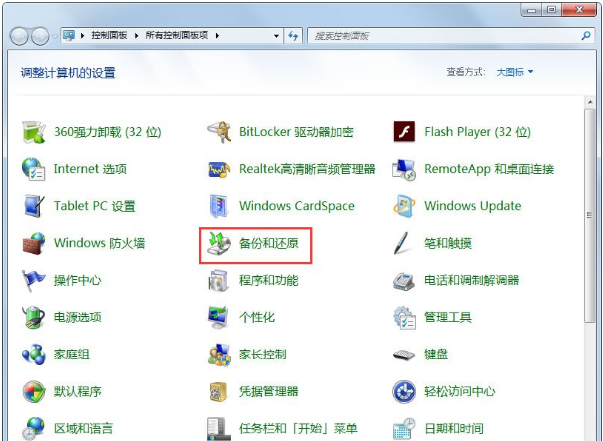
2、接着选择【备份和还原】并点击进入。
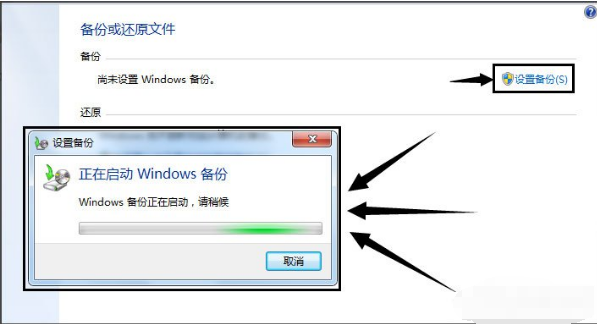
3、然后点击【设置备份】,之后会弹出下面的这样一个小窗口,请稍微等待一下。
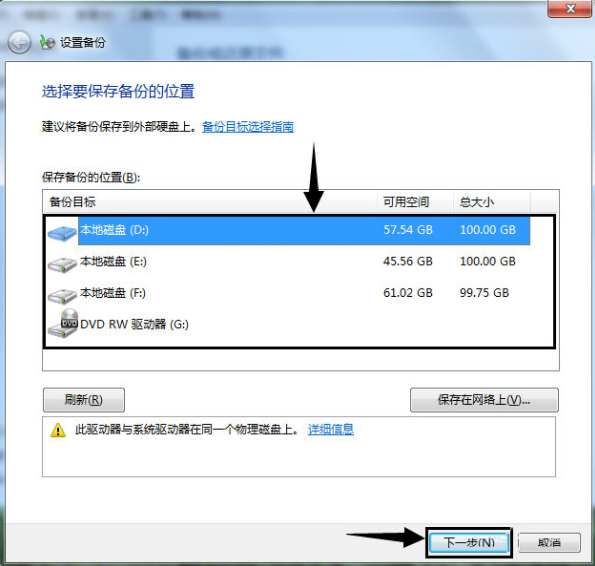
4、启动好备份以后,选择一个备份需要的盘符,默认选择D盘,但可以改成别的,然后点击下方的【下一步】。
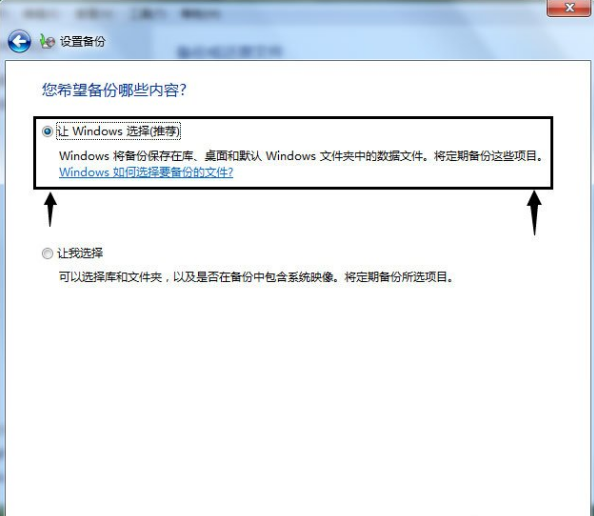
5、到这里,选择【让 Windows选择 (推荐)】这个选项;如果你不需要备份其他软件的话,可以点击【让我选择】,并进行下一步。
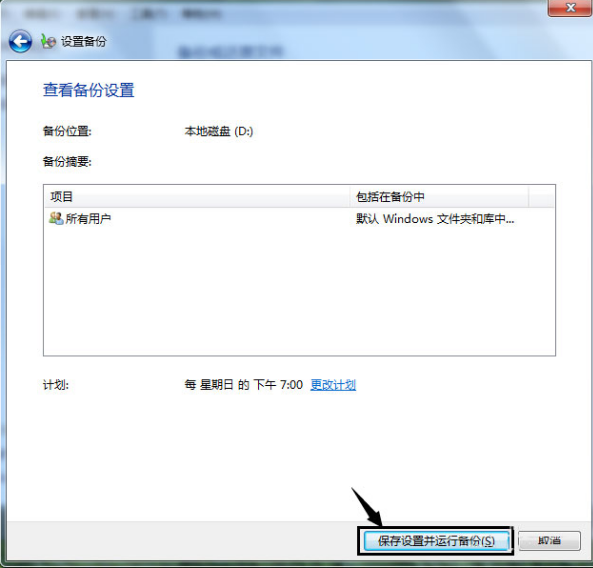
6、设置好以后,会弹出一个窗口,直接点击【保存设置并运行备份】。
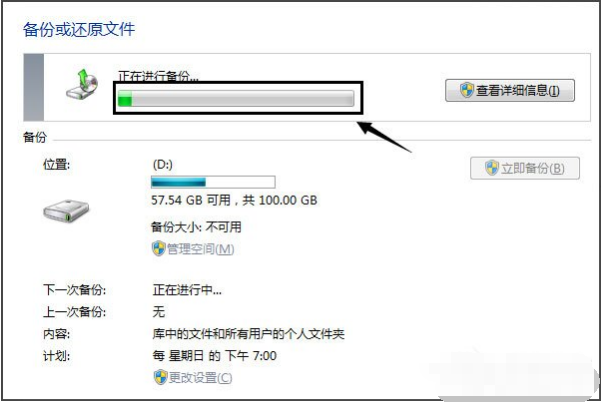
7、接下来就是等待下图这个进度条走完了就可以了。
方法二:专业好用软件备份
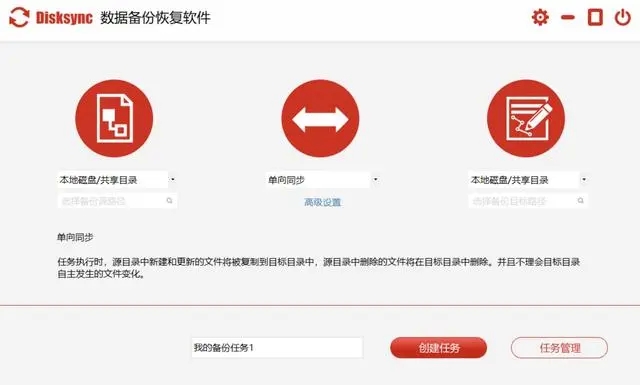
如果说您觉得系统自带的功能操作起来不太习惯,或者您在执行备份数据的操作时,还有像自动定时备份、增量差役数据备份等特殊要求,选择专业好用的备份软件也是一个不错的选择。以“Disksync”软件为例:首先,在电脑端直接运行“Disksync”软件,新建一个备份数据的任务。然后,进入到任务管理的界面,直接点击右侧的“开始备份”操作,等待进度条达到100%证明成功。
注意事项:备份系统的时候一定要等待进度条完成,不然就会备份不成功的。
总结:以上就是win7系统备份的操作步骤啦,希望能帮助到大家。
win7备份系统,备份系统,备份win7系统
上一篇:新手必看!U盘装Win7系统教程详解
下一篇:怎么设置win7桌面壁纸




