

硬盘win7如何分区
- 时间:2023年07月27日 12:12:15 来源:魔法猪系统重装大师官网 人气:19317


工具/原料:
系统版本:win7系统
品牌型号:拯救者Y9000P
方法/步骤:
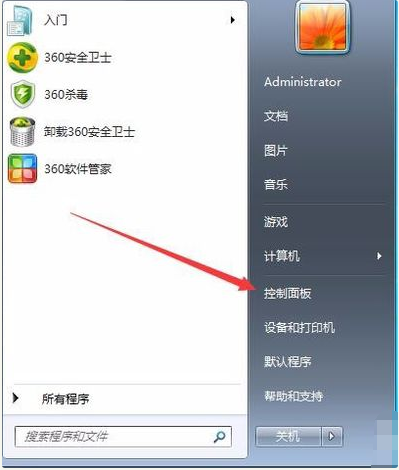
一、点击桌面开始按钮,找到控制面板并将其打开。
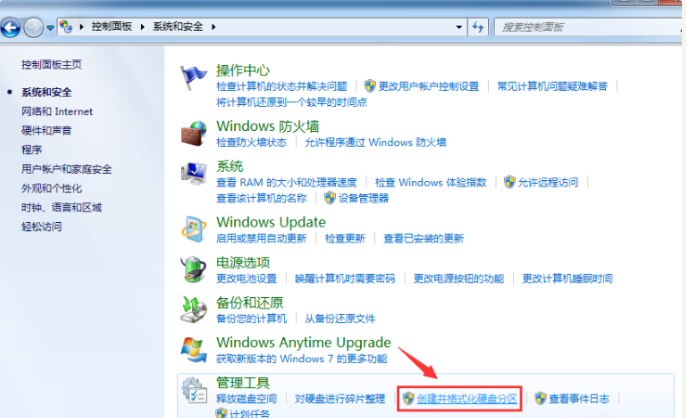
二、进入系统和安全,点击“创建并格式化硬盘分区”。
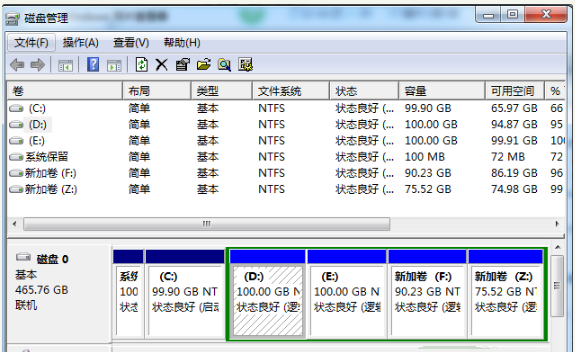
三、进入“磁盘管理”页面。
四、我们右击选择分区,通过菜单选择“压缩卷”调整分区大小。
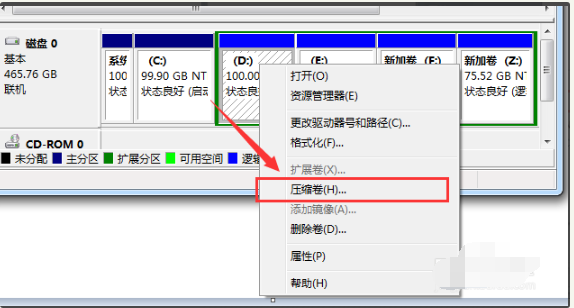
五、然后我们选择需要压缩的空间,点击“压缩。
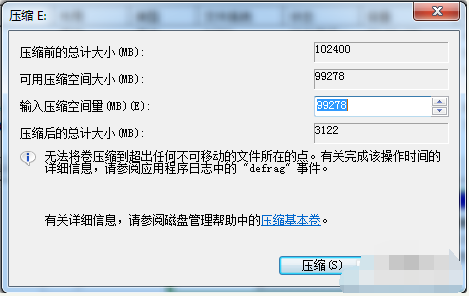
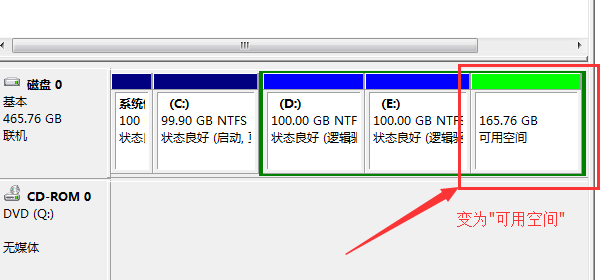
六、完成由一个分区变成两个分区之后,需要把大的分区再进行小分区。将其格式化,使它变为“可用空间”,接着右击,选择“新建简单卷”。
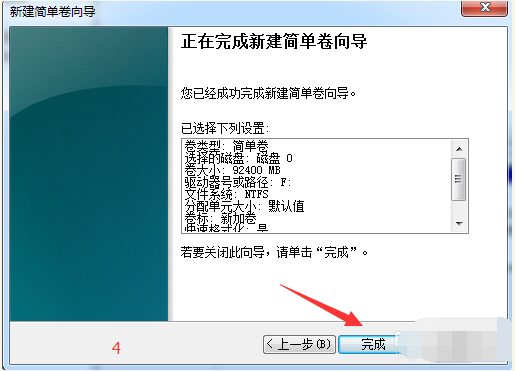
七、然后我们跟着向导提示即可完成新建分区。
拓展阅读:
Win7硬盘分区的重要性
电脑硬盘是用于存储数据的重要设备之一,为了更加高效地管理磁盘分区,需要对硬盘分区。那么,将讲解win7硬盘分区的重要性。
1、提升电脑运行速率:因为电脑在运行过程中,会有读写行为,在该过程中会产生缓存、磁盘碎片以及其他的垃圾文件,如果磁盘没有分区,所有数据存放在一个分区中,电脑就会对整盘进行读写,会花费大量的时间,导致电脑的运行速率变慢。所以,一定要对电脑磁盘分区,C盘作为系统盘,只存放操作系统和其他的系统性文件,不存放其他类型的数据文件。
2、分门别类存放数据:随着数据的多元化起来,为了更加有序地管理磁盘数据,会对磁盘分区,并且设置相应的功能分区,不同类型的数据存放在相应的磁盘分区,这样方便用户进行存储和查找数据,提升工作效率。
3、确保磁盘数据的安全性:在使用电脑的时候,难免会出现系统崩溃、磁盘格式化以及其他的“突发”情况,如果没有对磁盘分区,所有的数据都储存在一个磁盘分区,很容易导致磁盘数据丢失,给用户造成巨大的损失。因此,磁盘分区是势在必行,在磁盘分区后,遇到突发情况,即使是其中一个磁盘出问题,其他的磁盘数据不会丢失。
总结:以上就是win7系统怎么分区的步骤教程,希望能帮助到大家。
win7如何分区,硬盘分区,win7系统



