

win7官网下载方式
- 时间:2023年08月02日 12:12:09 来源:魔法猪系统重装大师官网 人气:2410


当我们使用win7操作系统时,在某些情况下,我们可能需要重新安装自己的操作系统来修复计算机。所以关于如何下载和安装官方的win7系统,小编认为我们可以在官方网站上下载。
工具/原料:
系统版本:win7
品牌型号:联想r9000p
方法/步骤:
一、微软官方网站下载,https://www.microsoft.com/zh-cn/software-download,复制这个链接,进入微软官方提供的Windows镜像下载界面。
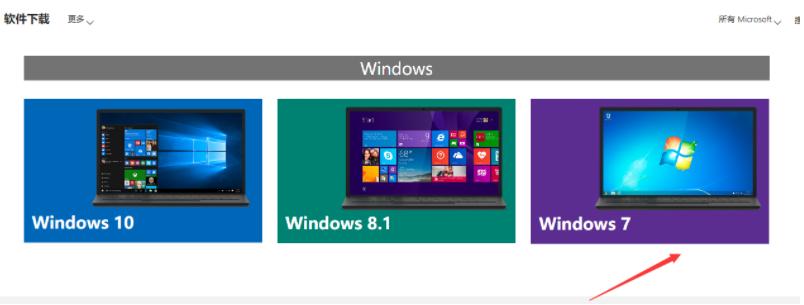
二、点击进入windows7的下载界面。可以看到是下载光盘映像也就是iso文件。
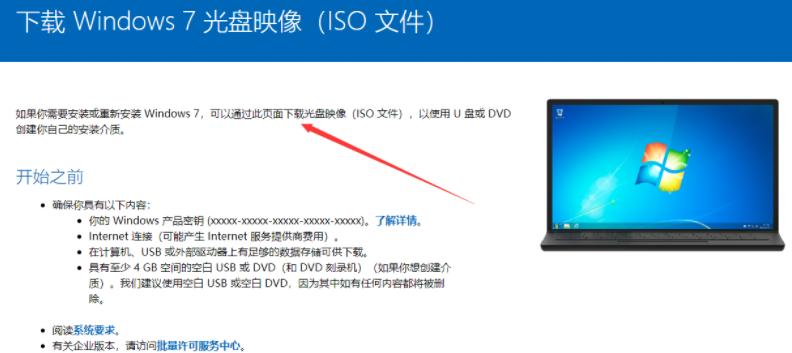
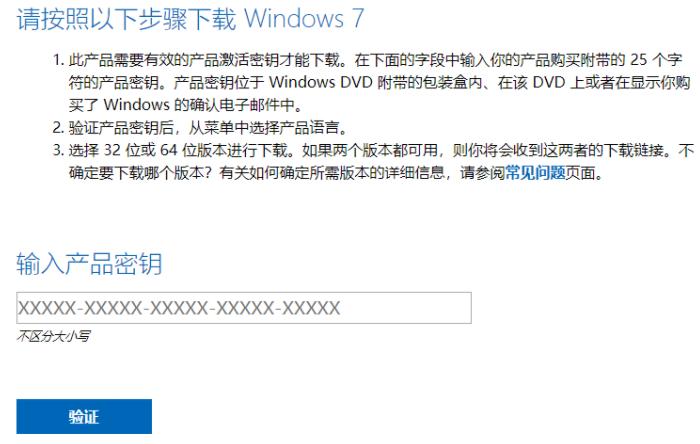
三、然后输入产品密钥验证,验证通过就可以开始下载啦。
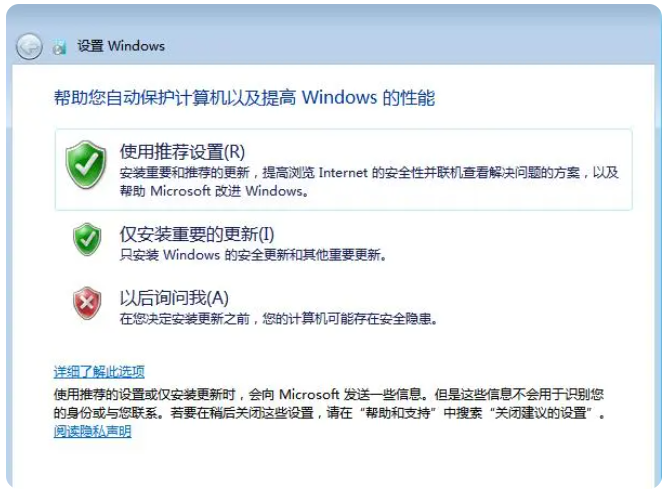
四、等待下载完成后,就可以解压打开.iso镜像文件进行安装系统,按照提示操作即可。然后选择使用推荐设置即可。
五、继续设置时间,点击下一步。
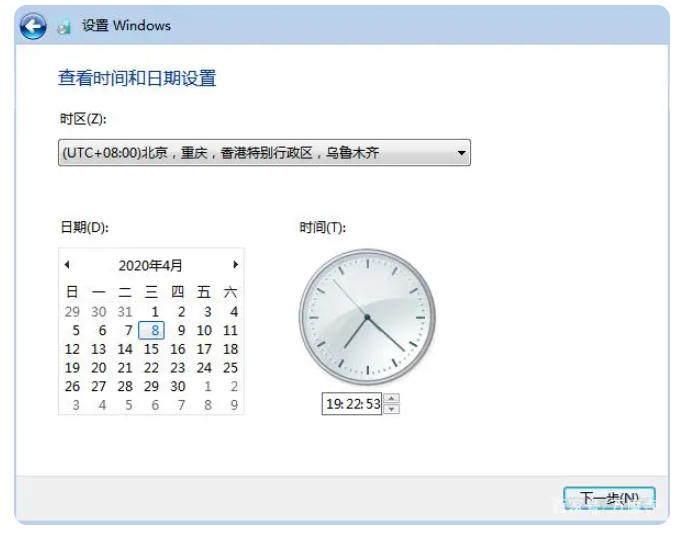
六、至此,我们的官方原版windows7操作系统的完整安装流程就结束了。
注意事项:intel 6代以上的cpu系统由于平台更新,安装windows7系统后,会出现轻则usb接口无法识别,重则无法启动的现象。所以还是建议硬件比较旧的电脑安装windows7,而硬件比较新的朋友们则直接安装windows10系统,毕竟win7已经寿终正寝,微选宣布停止支持了。
总结:以上便是微软官网win7系统下载方法步骤,有需要的小伙伴可以参照教程去下载使用。
win7官网,win7下载,win7官方下载
上一篇:win7快捷方式大全
下一篇:win7家庭高级版的介绍




