

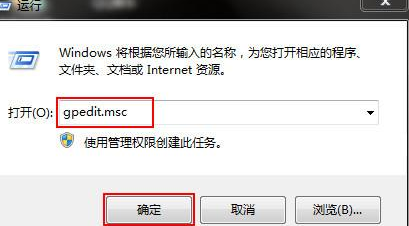
2、依次打开“计算机配置-Windows设置-安全设置-本地策略-用户权限分配”。
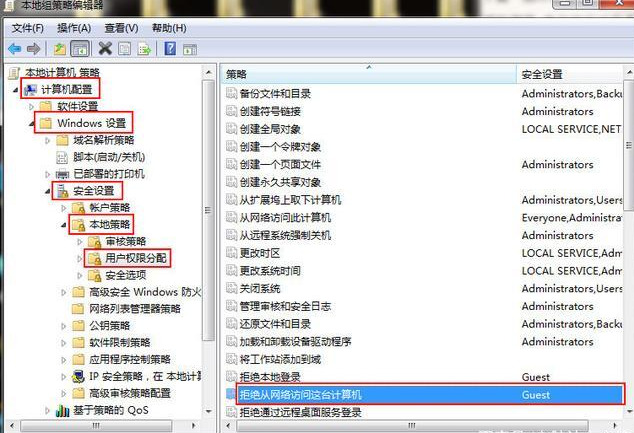
3、删除用户权限分配选项中的“拒绝从网络访问这台计算机”中的Guest用户或组,点击确定。


工具/原料:
系统版本:win7系统
品牌型号:联想r9000p
方法/步骤:
方法一:通过计算机配置
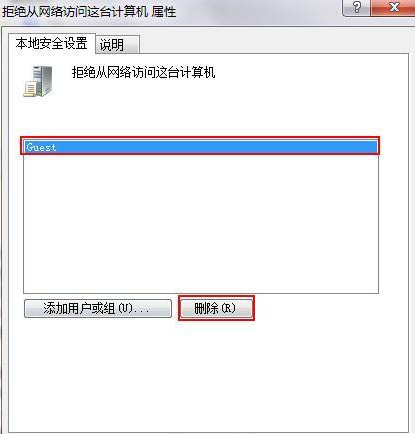
1、使用win+r快捷键打开窗口,输入gpedit.msc命令按enter。
2、依次打开“计算机配置-Windows设置-安全设置-本地策略-用户权限分配”。
3、删除用户权限分配选项中的“拒绝从网络访问这台计算机”中的Guest用户或组,点击确定。
方法二:通过属性
1、在共享的文件夹上点击鼠标右键,然后选择“属性”。
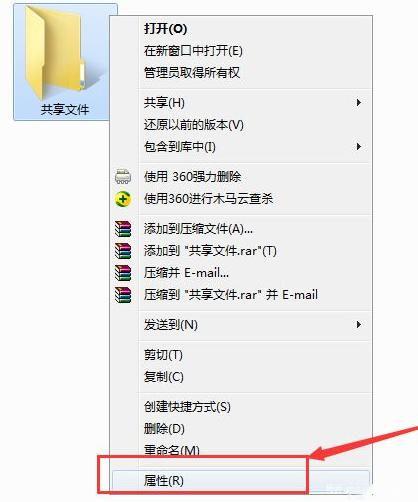
2、点击“共享”选项卡,确认文件夹是处于共享状态。
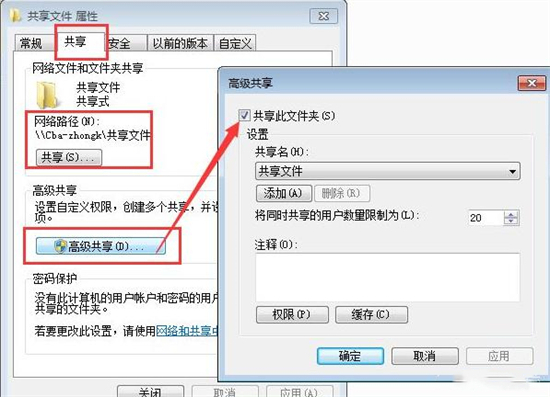
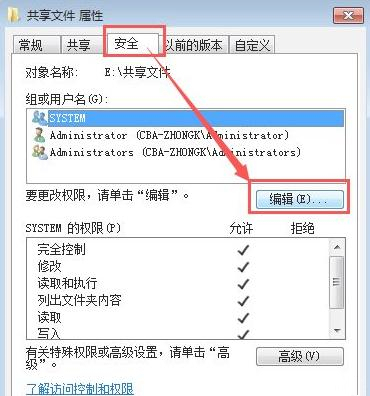
3、点击“安全”选项卡,然后点击“编辑”按钮。
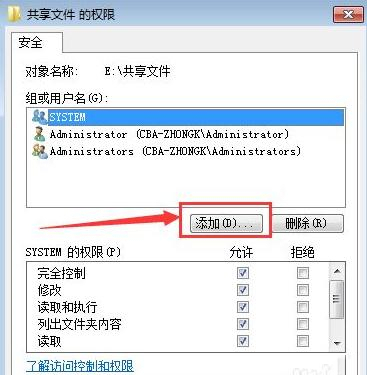
4、在打开的窗口中点击“添加”按钮来添加用户。
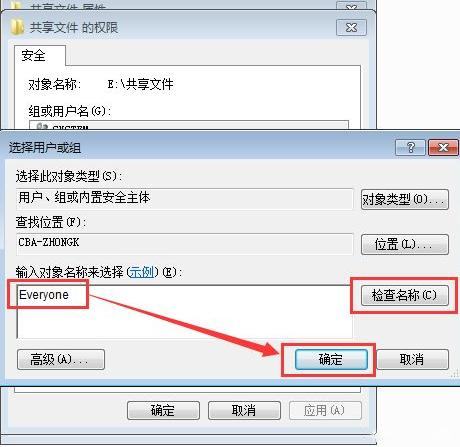
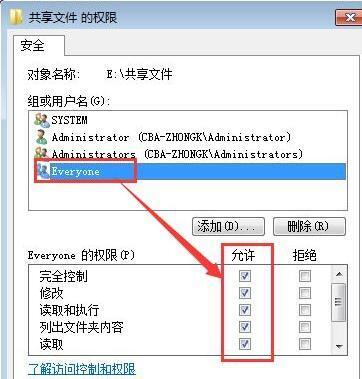
5、接下来在对象名称中输入“everyone”,然后点击“确定”按钮。
6、接下来选中刚才添加的everyone用户,然后设置共享的权限。
注意事项:在工作的过程中要保护好自己的隐私,可以设置密码来保护自己的文件。
总结:以上就是win7文件共享怎么设置访问权限的介绍了,有需要的用户可以按照上述步骤设置,希望可以帮助到各位小伙伴。
win7共享设置,无权限访问,解决无权限访问的共享问题



