

电脑安装Windows11系统详细教程
- 时间:2024年05月08日 19:33:53 来源:魔法猪系统重装大师官网 人气:8050


win11作为目前的最新的操作系统,该系统的功能深受广大用户的喜爱,最近有网友想要了解下win11电脑系统安装步骤,那么台式电脑安装win11如何操作呢?下面,小编就把台式电脑安装win11系统步骤分享给大家。
工具/原料:
系统版本:Windows 11
品牌型号:戴尔xps系列(XPS13、XPS15)
软件版本:小鱼一键重装系统软件
方法/步骤:
1、在电脑上安装好小鱼一键重装系统工具并打开,然后选择需要安装的win11系统点击安装此系统。

2、无需操作,软件自动下载系统镜像资料和驱动等过程中。
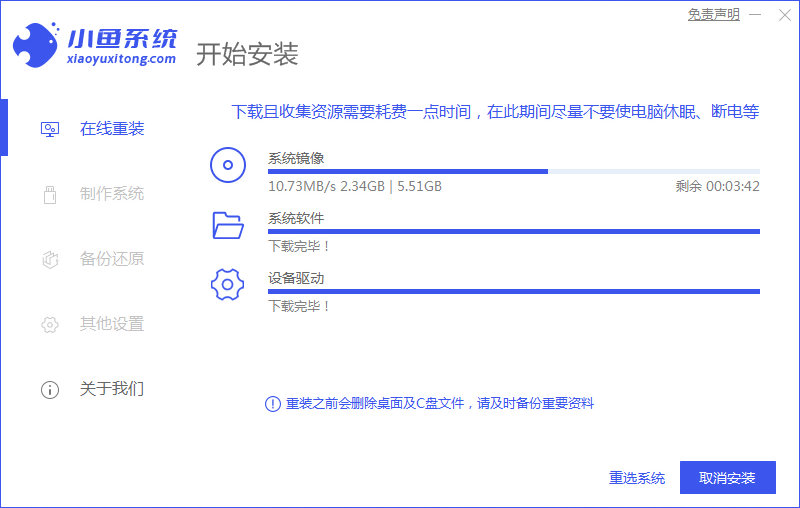
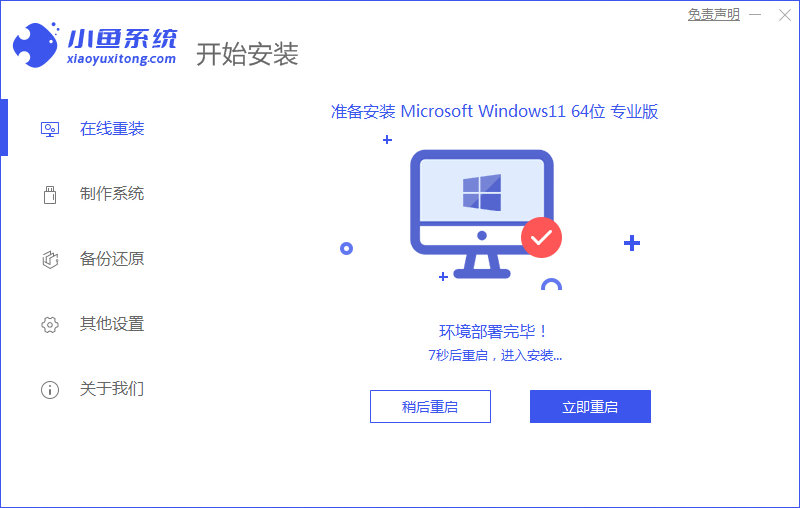
3、环境部署完成后,我们选择立即重启。
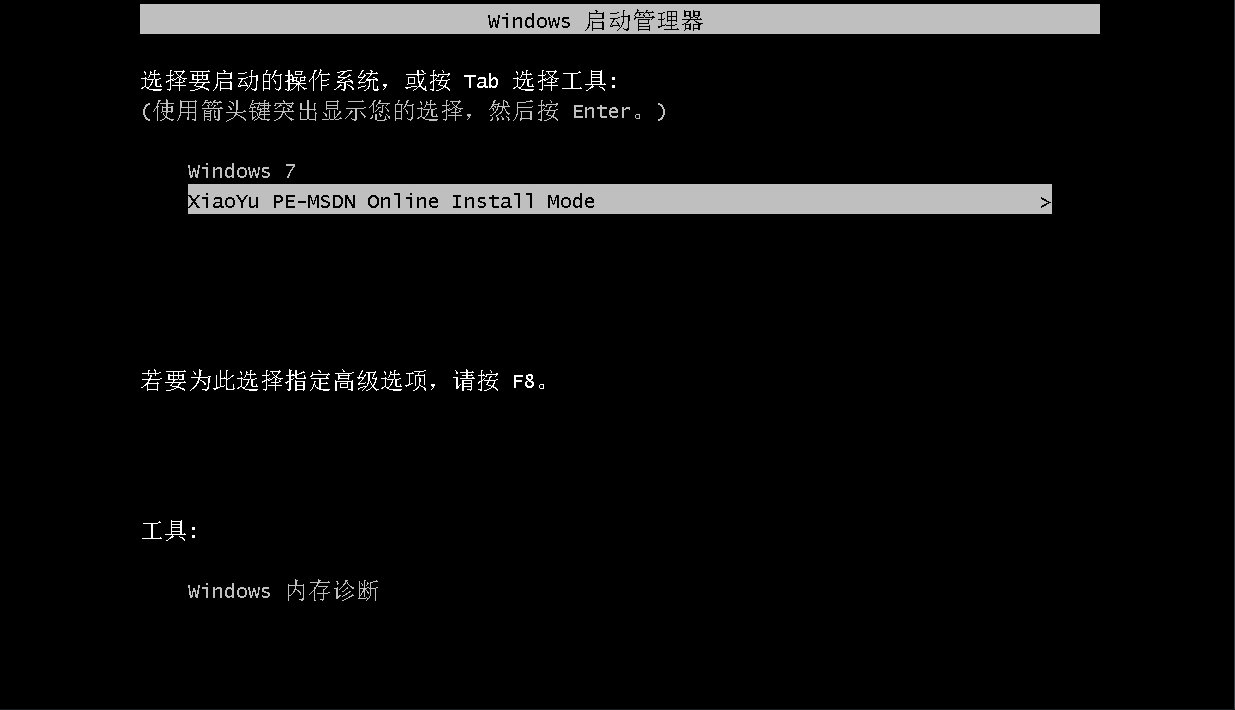
4、接着选择第二项进入到xiaoyu-pe系统内。
5、在pe系统内,小鱼装机软件会自动开始安装win11系统。
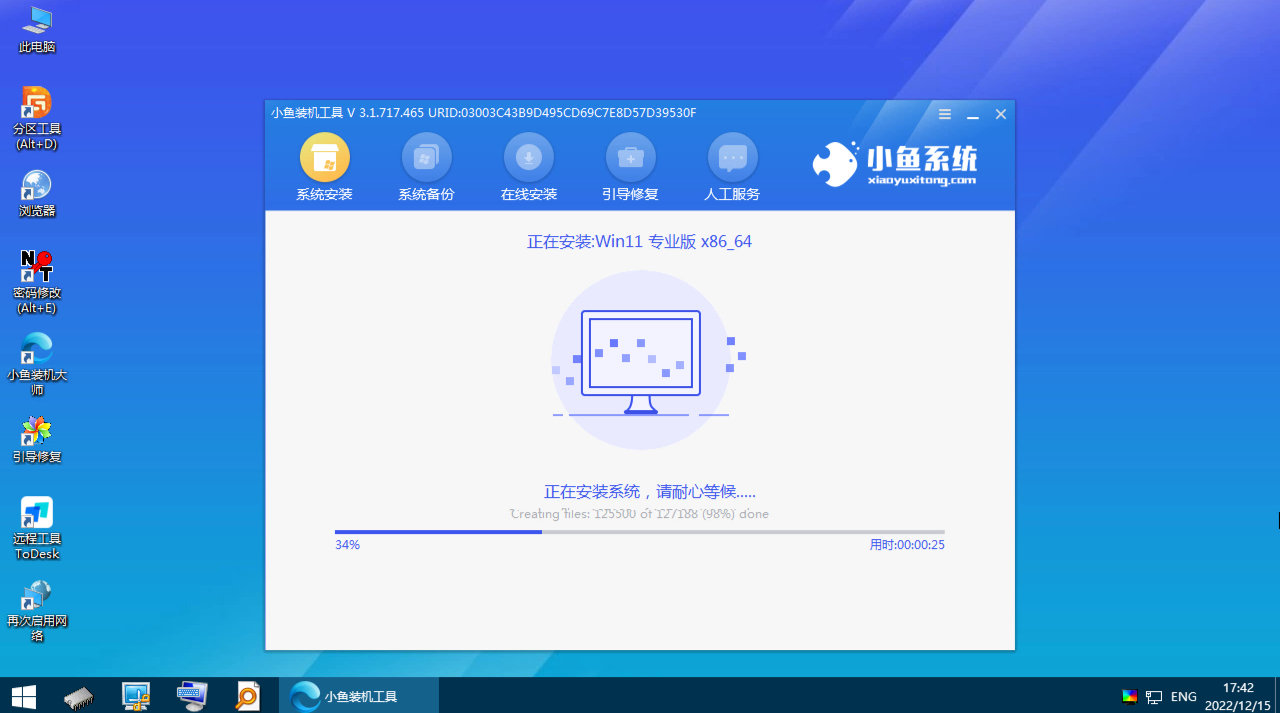
6、安装完成后,点击立即重启。
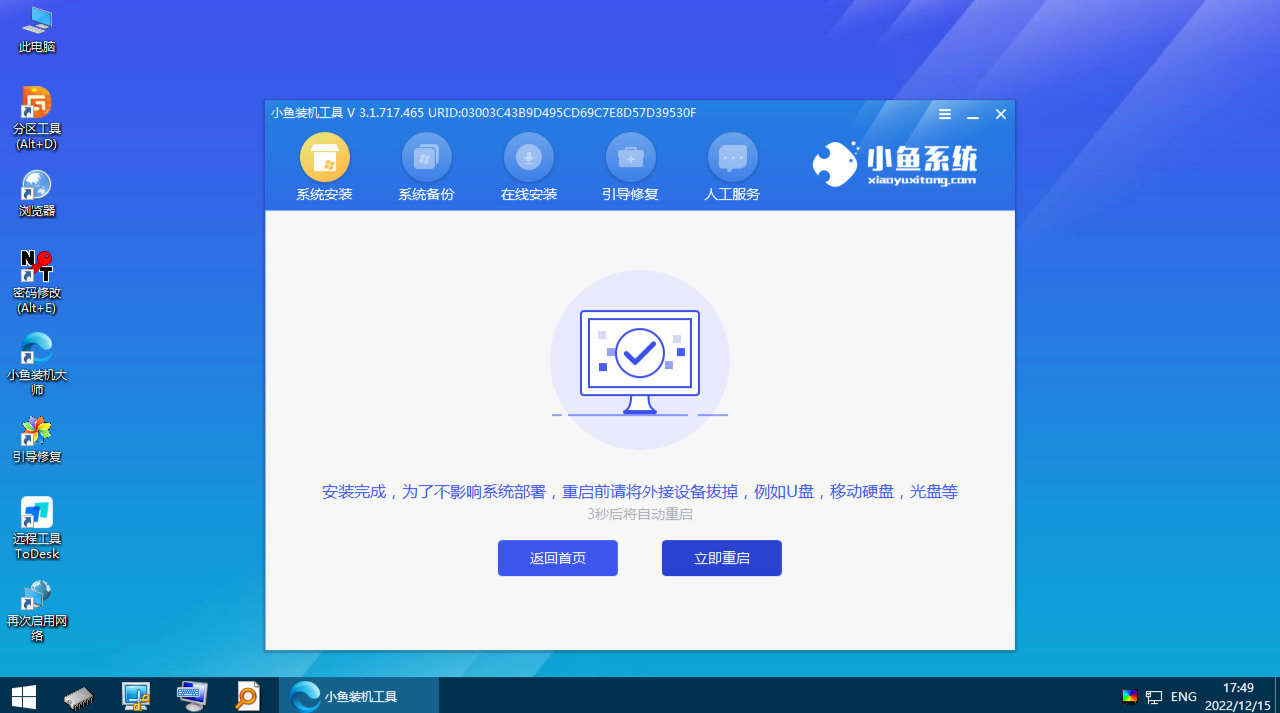
7、重启后,将进入win11正式版的引导界面。


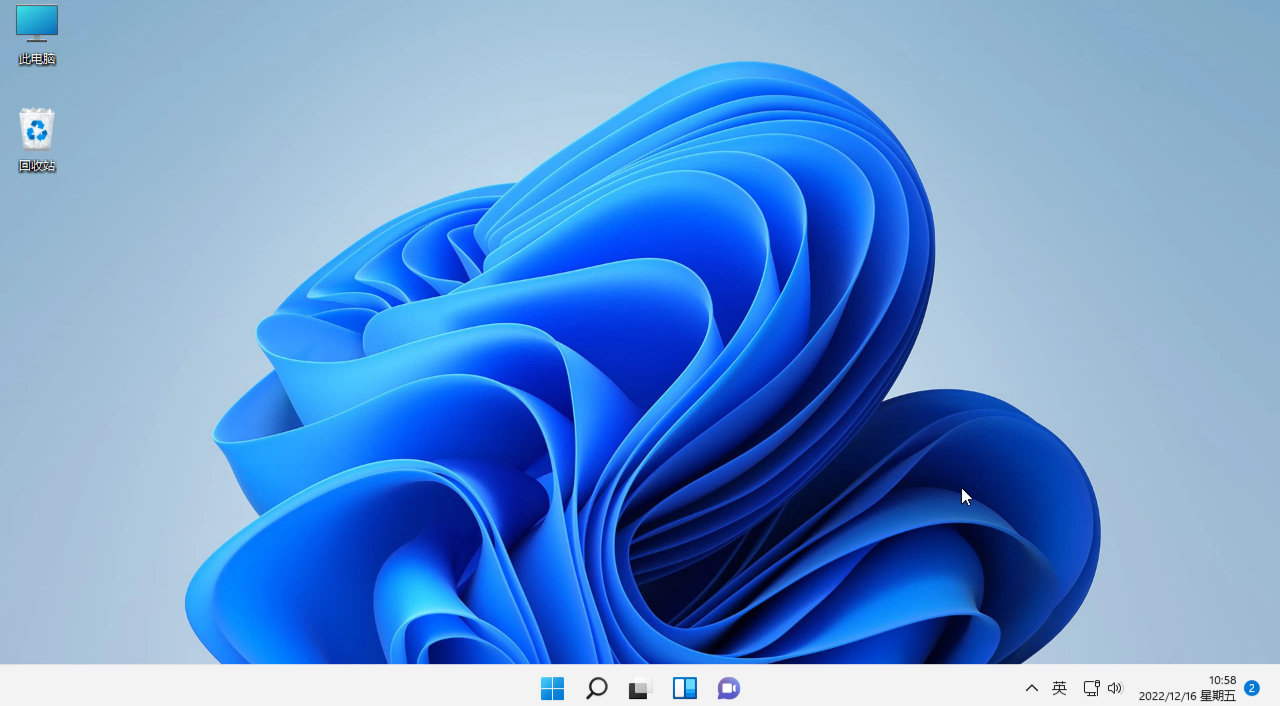
8、引导完成后,就进入windows11的桌面了。到此win11安装完成。
注意事项:安装前关闭电脑的杀毒软件,备份c盘重要资料
总结
1、下载安装并打开小鱼一键重装系统工具,选择需要安装的系统,点击安装此系统。
2、选择需要的软件后点击下一步,等待软件下载镜像资料和驱动,自动环境部署。
3、重启电脑,选择第二项进入到xiaoyu-pe系统,等待自动安装系统。
4、安装完毕后,重启电脑,进入系统桌面,完成。
电脑安装Windows11系统详细教程
上一篇:高通处理器也能升级Win11?原来方法这么简单!
下一篇:返回列表


