

thinkpad重装系统教程
- 时间:2016年10月29日 07:30:52 来源:魔法猪系统重装大师官网 人气:18053


Thinkpad笔记本一般都有自带操作系统,但是非常不好用,很多网友想thinkpad重装系统,所以现在一直催着小编我给他们thinkpad重装系统教程,好吧既然亲爱网友都求我了,小编当然要帮助他们,现在就告诉你们thinkpad重装系统教程。
一、操作准备
1、备份好桌面上的重要数据
2、4G大小的U盘,制作U盘PE启动盘
3、系统安装镜像:联想笔记本系统下载
4、预装win8/win10的机型改win7查看下面的教程:
联想thinkpad预装win8.1怎么改成win7系统
联想Thinkpad笔记本自带win10改win7教程
二 、Thinkpad重装系统步骤
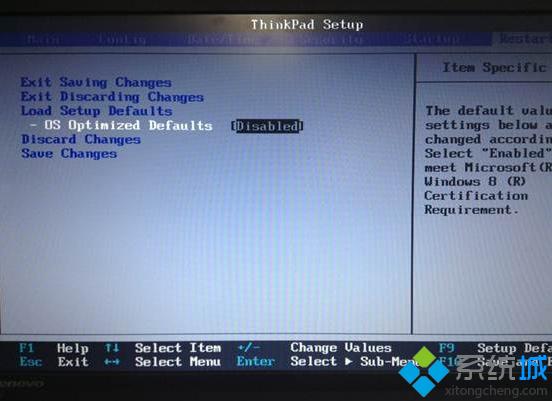
1、开机按F1或Fn+F1进入BIOS,在Restart页面,把OS Optimized Defaults设置为Disabled,;
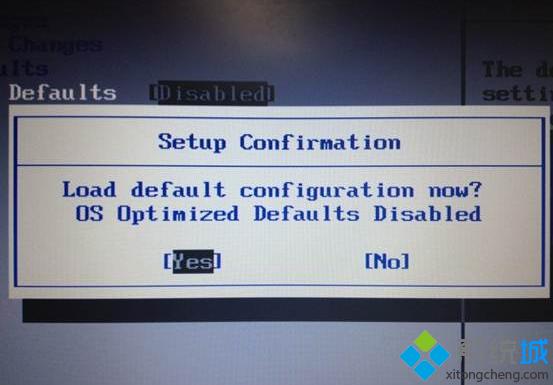
2、按F9加载默认设置,按回车键确认,在Security下把Secure Boot设置为Disabled,按F10保存退出;
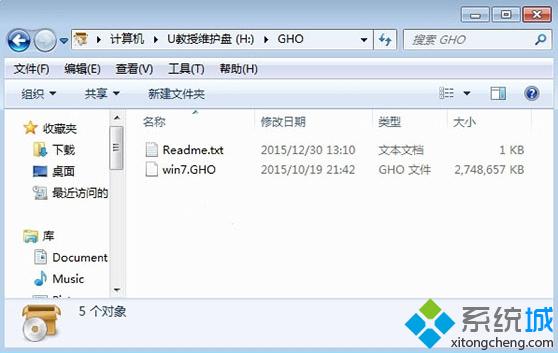
3、把系统镜像中的gho文件复制到U盘GHO目录下;
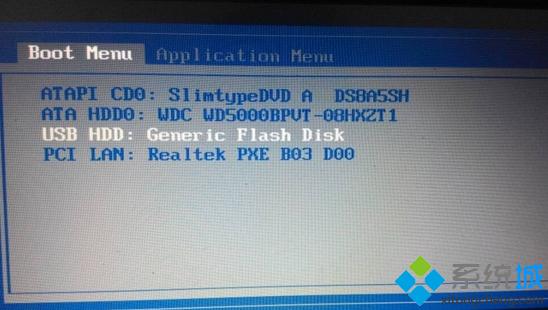
4、插入U盘,启动时按F12或Fn+F12,在Boot Menu下选择USB HDD回车从U盘启动;
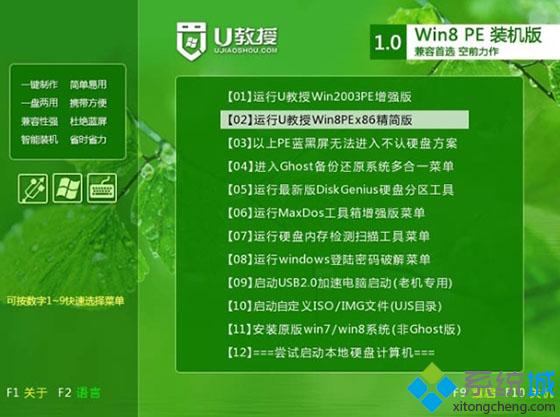
5、进入到这个U盘菜单,选择02回车启动pe系统;
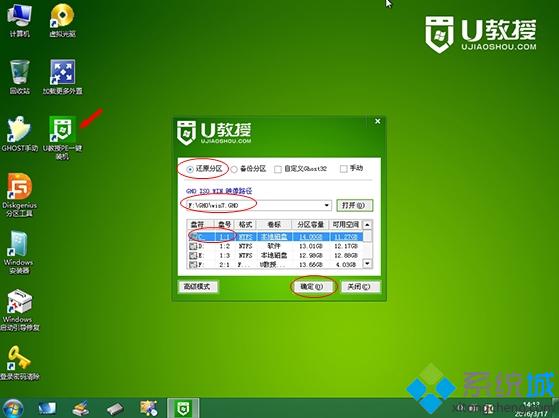
6、双击桌面上的PE一键装机,点击安装位置C分区,确定;
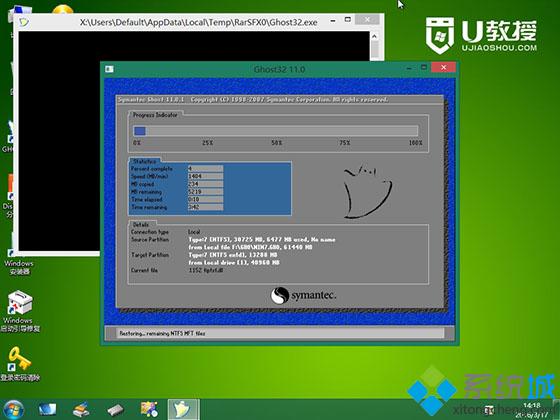
7、进行系统映象的解压过程,耐心等待就是了;
8、接着重启进行系统的安装,此时可以拔出U盘;
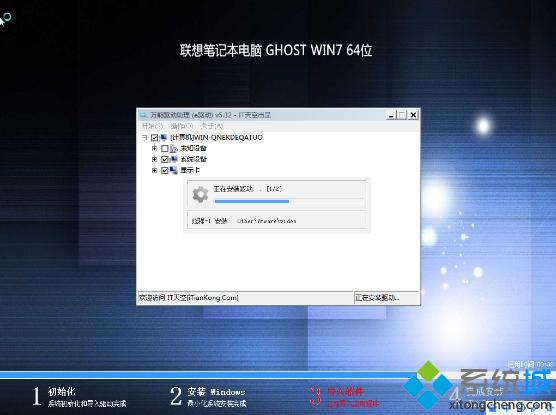
9、最后一次重启,xp系统安装完成。
这就是小编给你们带来的超级简单的thinkpad重装系统教程了,通过小编这篇文章我相信网友们都学会了,所以你们以后重装系统就不用别人帮忙了,而是你们帮其他人了,如果你们帮女神重装系统,那么你们的机会就更大了不是吗?所以我们要好好学习重装系统。
thinkpad重装系统,thinkpad重装系统教程



