

win7无线网络连接图文教程
- 时间:2016年10月31日 19:10:03 来源:魔法猪系统重装大师官网 人气:3643


win7无线网络连接的方法,最近网友问我这个问题,家里没有网络,而且附近也没有无需WiFi,那么怎么可以win7网络连接了,他们想上网玩英雄联盟,但是不知道怎么才能使win7网络连接上,这样就让小编告诉大家win7无线网络连接图文教程吧,保证让你们能连上。
win7无线网络连接教程:
一. 搜索并连接无线网络
没有登录时的状态。当我们不插网线的时候,有无线网卡的电脑就会自动搜索当前环境下的无线网络。但是如果不登陆的话,信号那里有个黄色的星号。
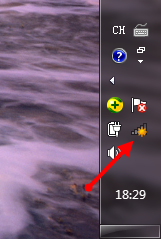
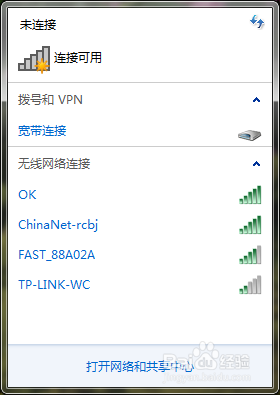
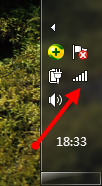
点击网络连接的图标。如上图箭头所指,就会打开一个新的窗口,该窗口中显示当前可用的无线网络连接,依据信号由强到弱从上往下排列,排在前面的网络信号越强。
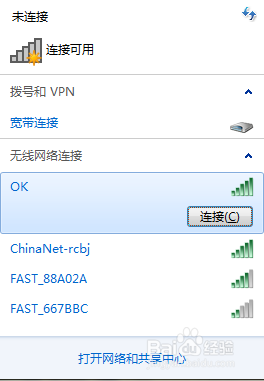
连接无线网。点击信号较强的一个网络,这时出现“连接”按钮,猛击之。
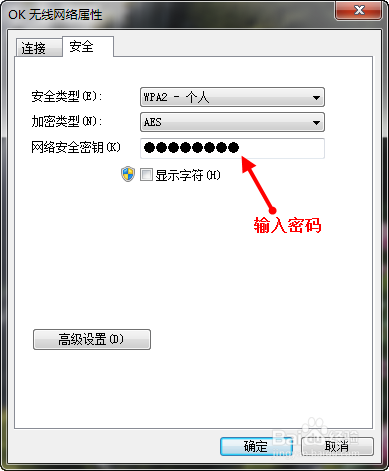
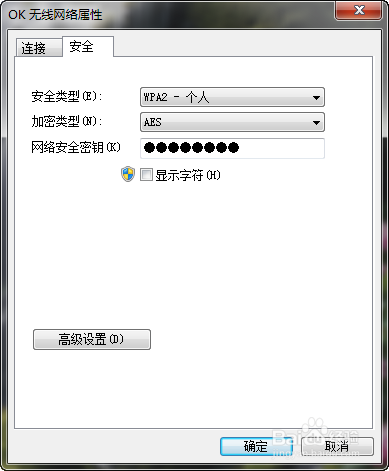
输入密码。点击“连接”按钮之后,弹出“无线网络属性”窗口,在“网路安全密钥”输入框中输入无线网的密码,选中“显示字符”可查看密码。然后点击确定按钮,系统将进行连接无线网的操作。
屏幕显示连接进度。
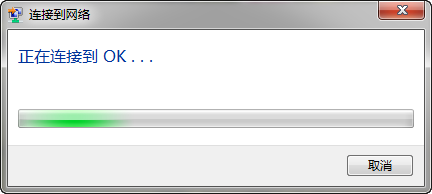
连接成功。如果连接成功,网络信号之前的黄色星号将消失,并显示一个白色的条形图标,图标条数越多代表了信号越强。
END
二. 更改网络属性
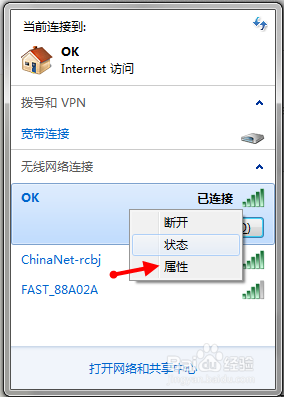
如果无线网wifi的密码变了,但是如果我们不修改网络连接的属性的话,系统仍然会用之前保存的密码进行连接。那么如何更改密码呢?点击无线网络并单击鼠标右键,将弹出一个小菜单,选择属性。
2修改密码。这时弹出了之前连接时我们输入密码的窗口,在这个窗口中修改密码,重新连接即可。当然我们也可以在这个窗口中更改其他的属性,如果有必要的话。
综上所述,这就是win7无线网络连接图文教程了,没网吗?朋友又叫你们开黑玩英雄联盟吗?那么就可以使用小编这个方法了,免费让你们上网,而且还是很流畅哦,完美运行英雄联盟,而且不会调PING哦,现在是不是就可以愉快的开黑了!这么好用的方法还不赶快收藏起来。更多教程就在魔法猪官网哦。
win7无线网络连接,win7网络连接



