

怎么用U盘给苹果系统重装
- 时间:2016年10月31日 22:30:05 来源:魔法猪系统重装大师官网 人气:8454


再好的电脑都有系统崩溃的时候,当然也包括高贵的苹果笔记本电脑了。今天小编就教大家苹果系统重装的办法,虽然可能很多用户用不到。但是学多一个系统重装的方法也是不错的,下面就是小编带来的怎么用U盘给苹果系统重装的教程了,希望大家能够喜欢。
零成本这三个字还有待商榷,毕竟您还是要有一张U盘才行,容量方面不小于4GB即可,在此笔者使用的是8GB优盘。
当然,您还需要一台运行MAC OS X系统的计算机,黑苹果暂未验证,但理论上是可以的。
苹果系统文件,这个要靠大家的智慧去问度娘了,原版系统镜像很容易找到,ISO、DMG都可以,不建议使用修改过内核的黑苹果系统镜像。在此笔者使用的是10.7 Lion系统安装文件,后缀名是DMG。
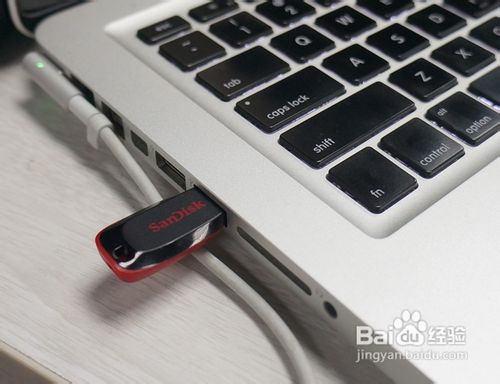
怎么用U盘给苹果系统重装教程图一
2插上U盘,使用系统自带磁盘工具将U盘格式化,格式选择Mac OS 扩展,名称随意。
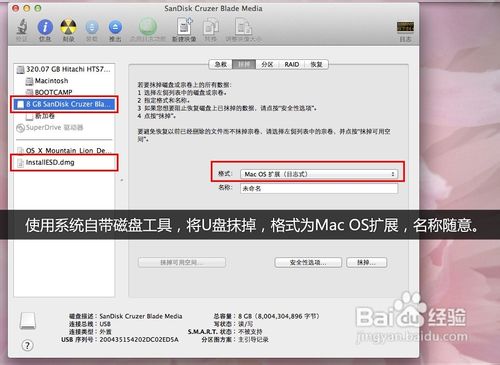
怎么用U盘给苹果系统重装教程图二
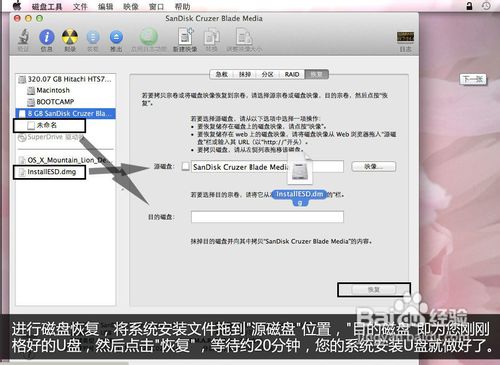
3格式化完毕后,选择恢复,源磁盘选择您的系统安装文件即可,目的磁盘就是您格式化好的磁盘分区了,用鼠标拖到框里面即可。
一切妥当,点击恢复,将会进入U盘制作过程,一般耗时大概20分钟左右,根据您的U盘速度而定。
怎么用U盘给苹果系统重装教程图三
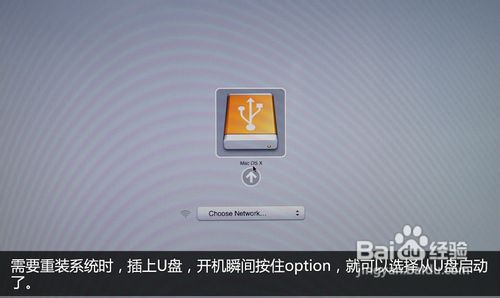
需要重新安装系统时,插上制作好的苹果系统U盘,开机按option选择U盘启动。
怎么用U盘给苹果系统重装教程图四
从U盘启动后,如果您看到的是如下画面:There was a problem installing Mac OS X. Try reinstalling,那么您需要重置一下PRAM,方法为:开机,在灰屏出现前同时按下Command、Option、P、R(不含顿号),直至电脑重新启动并听到启动声音,松开这些按键。
剩下的步骤和光盘安装一致,根据提示进行就可以了

怎么用U盘给苹果系统重装教程图五
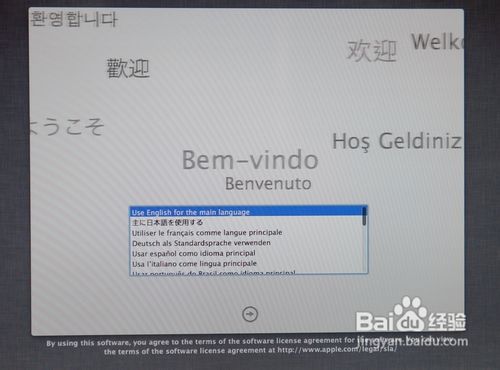
选择系统语言。
怎么用U盘给苹果系统重装教程图六
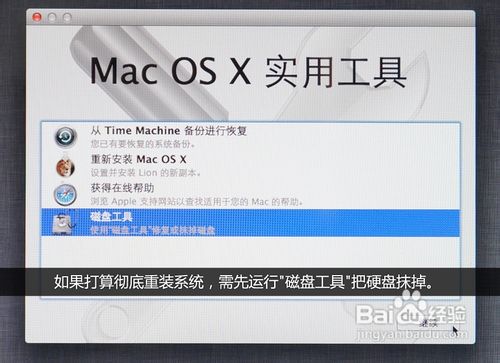
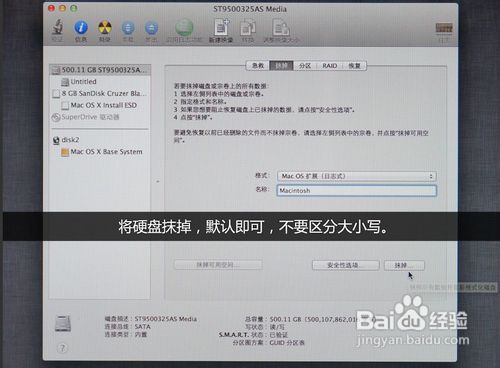
彻底重装的话需要格式化硬盘,使用磁盘工具。
怎么用U盘给苹果系统重装教程图七
区分大小写的话会导致部分软件无法运行。
怎么用U盘给苹果系统重装教程图八
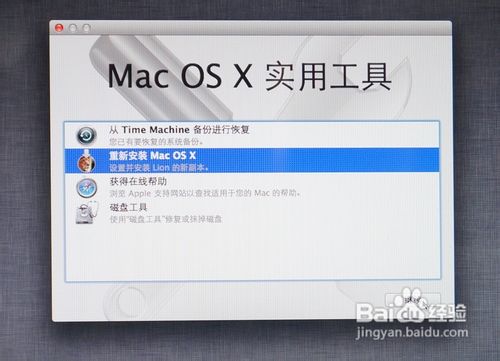
退出磁盘工具 选择重新安装Mac OS X。
怎么用U盘给苹果系统重装教程图九
极熟悉的安装过程,根据提示完成即可。
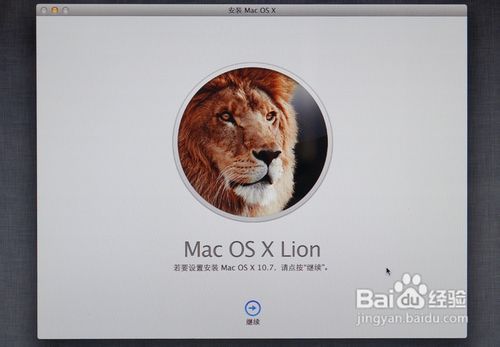
怎么用U盘给苹果系统重装教程图十
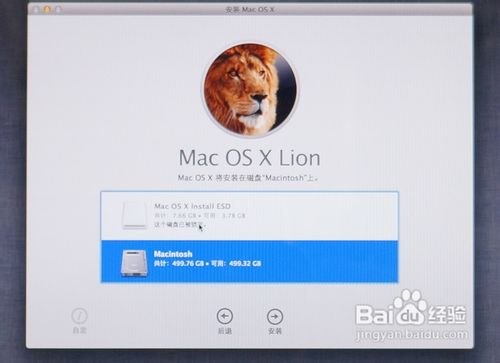
怎么用U盘给苹果系统重装教程图十一
整个安装过程需重启两次,共耗时大约半小时,比光盘动辄1小时要快不少。
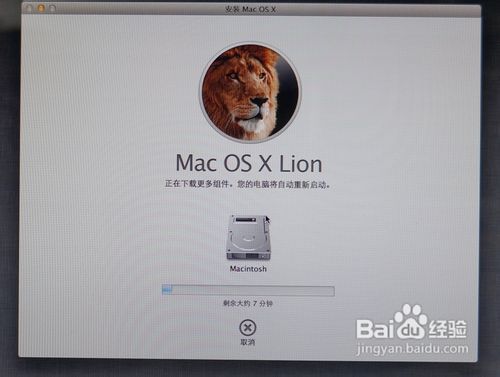
怎么用U盘给苹果系统重装教程图十二
设置好您的Apple ID,系统账户将会自动生成。
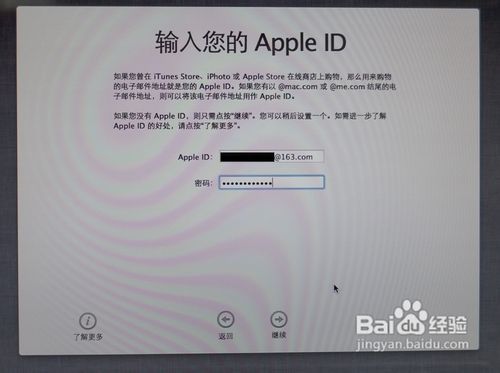
怎么用U盘给苹果系统重装教程图十三
进入桌面,大功告成,记得修改一下适合你的触摸板手势以及别的个性化设置。
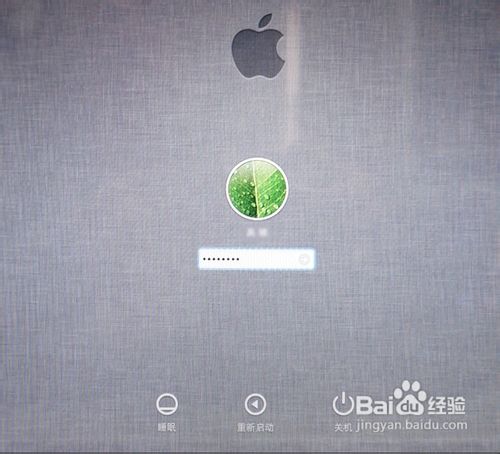
怎么用U盘给苹果系统重装教程图十四
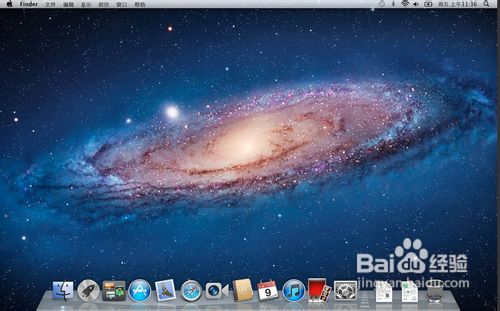
怎么用U盘给苹果系统重装教程图十五
以上的全部内容就是小编为大家带来的怎么用U盘给苹果系统重装教程了。给苹果电脑重装系统并不难,甚至比使用u盘重装windows系统还是稍微简单一点,大家可以动手去尝试下。既然把苹果电脑的重装系统都带来了,小编也不会把重装windows系统给丢下,想要重装windows系统可以参考下windows7系统重装教程。
苹果系统重装,系统重装



