

笔记本一键系统重装教程
- 时间:2016年11月03日 04:10:03 来源:魔法猪系统重装大师官网 人气:9069


网友的笔记本电脑系统用久了,觉得太卡了,想笔记本一键系统重装,但是不知道用什么方法最好,那么就让小编告诉你们笔记本一键系统重装教程,下面就是介绍小马一键重装系统软件进行重装笔记本的过程了!
索尼笔记本重装系统步骤:
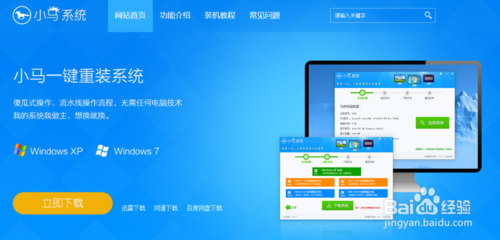
1.首先进入小马系统的官网进行下载小马一键重装系统,下载后进行安装即可按照步骤进行重装了,傻瓜式操作只要看着步骤就能够清楚了解自己应该如何进行选择和进行下一步。
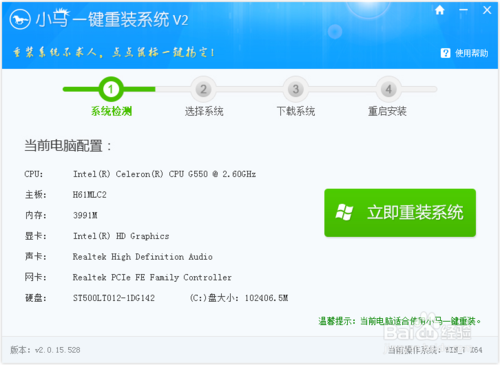
2.第一步我们打开小马系统对电脑进行系统检测,然后选择“立即重装系统”。
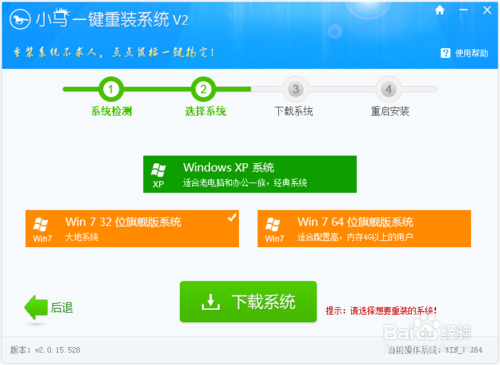
3. 第二步选择系统,根据您的个人喜好以及电脑的配置选择需要系统,然后点击“选择系统”,并选择所需的系统类型,一般情况下单核处理器选择XP,双核和四核选择win7,小于2G内存选择32位,反之选择64位!
4.第三步下载安装,当选择好系统以后,通过点击“下载系统”后就可以进入了系统镜像下载窗口,这时候大家只需要等待下载完成就可以了,系统下载完成后会自动安装系统的,小马一键重装系统支持断点下载,也可以暂停下载!
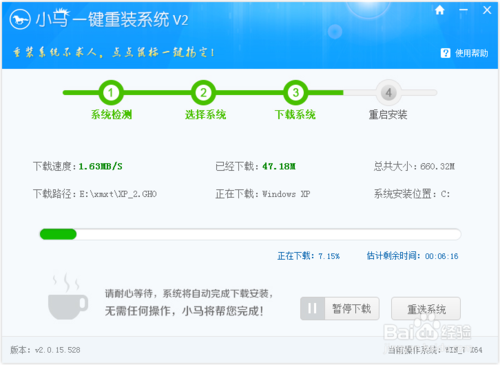
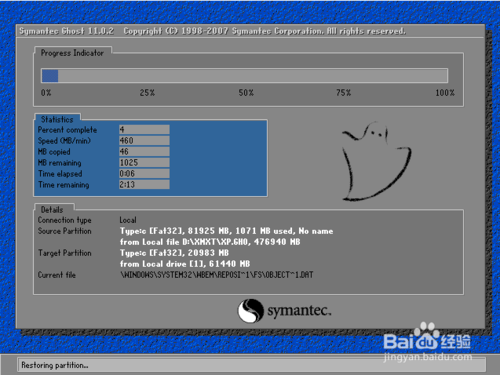
5.系统下载成功后,小马重装系统将自动为我们进行重启电脑进行重装过程了。
这就是小编给你们推荐的笔记本一键系统重装教程了,看完小编这个文章以后,各位网友对自己重装系统带来了很大的信心呢?所以还不会重装系统的网友们就可以使用小编推荐的小马一键重装系统软件了,希望给你们带来帮助!
笔记本一键系统重装,一键系统重装
上一篇:一键u盘装系统最实用的教程
下一篇:win7 64位和32位区别在哪里




