

官方win7安装教程
- 时间:2016年11月10日 18:20:26 来源:魔法猪系统重装大师官网 人气:11082


如何安装官方win7系统呢?网友使用了win10系统,发现这款系统不兼容电脑软件和游戏,还是win7系统好用,所以想安装官方win7系统,那么就让小编告诉你们官方win7安装教程。那就是u盘安装win7系统。
插入U盘
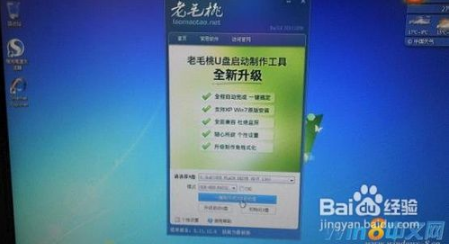
将以上提供的附件下载好后,先安装好老毛桃U盘启动制作工具并打开 如图:
点击一键制作后 就可以等待它提示制作成功
重启电脑按F12进入boot选择菜单 选择USB-HDD
(因为主板不同有的不是按F12,那就得大家自己尝试了)
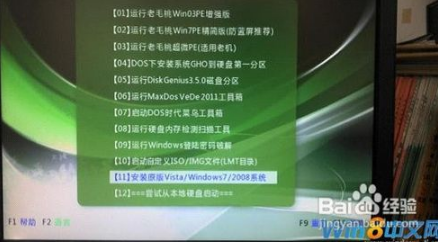
进入后是这个样子选择第11项按两下回车即可如图所示:
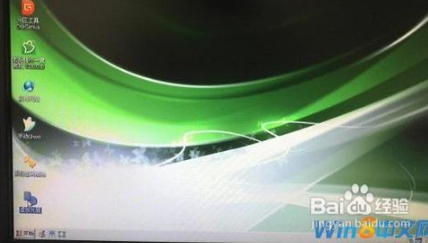
进入后点击虚拟光驱如图所示:
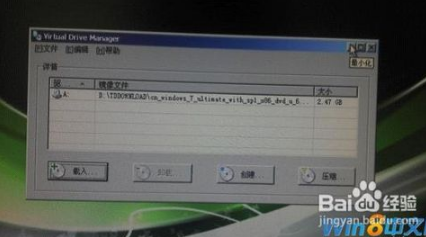
打开后点装载如图:
选择下好的win7原版ISO镜像点打开 然后如图
点确定之后出现这个:
点最小化让它一边待着去 就不用管它了
然后打开我的电脑选择如图所示:
双击打开还 又如图所示:
在双击它
点下一步
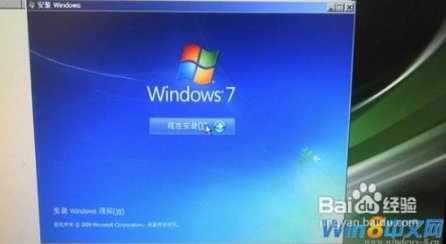
现在安装
继续下一步
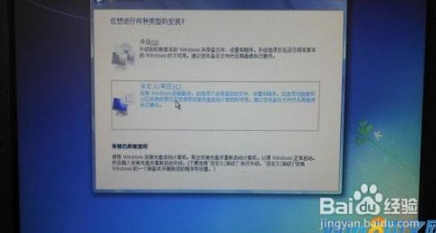
点自定义安装:
等待它安装完成后会自动重启的 之后就是漫长的等待...
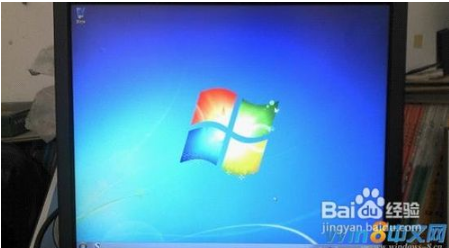
进入后就一个回收站 很干净吧 呵呵 然后各位观众就用驱动精灵下载驱动去吧 建议大家把这个超级纯净原版备份一下 这样下回装就不用这么多步骤了
这就是小编帮你们整理出来的官方win7安装教程了,安装官方win7系统的方法就是u盘安装,u盘传输速度快,使用方便、快捷。安全性高,u盘内的系统与电脑本地系统是完全独立的,不会相互影响。与光盘相比,u盘更便于存放,有利于数据的保护。使用简单,使用电脑主板能够支持usb启动即可使用。
官方win7,安装官方win7系统
上一篇:惠普系统重装图文教程
下一篇:用u盘怎么装系统图解教程




