

U盘安装win7萝卜家园教程
- 时间:2016年11月12日 11:40:25 来源:魔法猪系统重装大师官网 人气:4860


有用户问小编关于U盘安装win7萝卜家园教程,其实新萝卜家乡系统是一款兼容性很强,适用性很高的系统,它备受用户的喜爱,那么怎么装win7的萝卜家园系统呢?下面就让小编为大家介绍U盘安装win7萝卜家园教程吧。
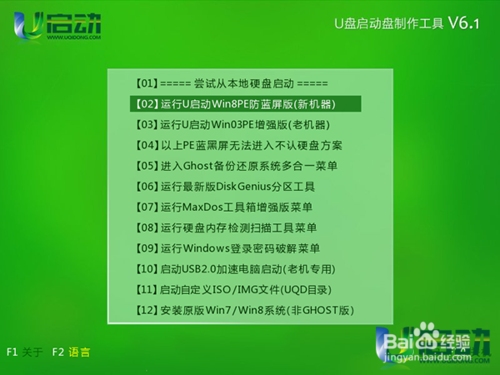
把准备好的u启动u盘启动盘插在电脑usb接口上,然后重启电脑,在出现开机画面时用一键u盘启动快捷键的办法进入到u启动主菜单界面,挑选【02】运转u启动win8pe防蓝屏版(新机器)选项,按回车键承认挑选,如下图所示:
U盘安装win7萝卜家园教程图1
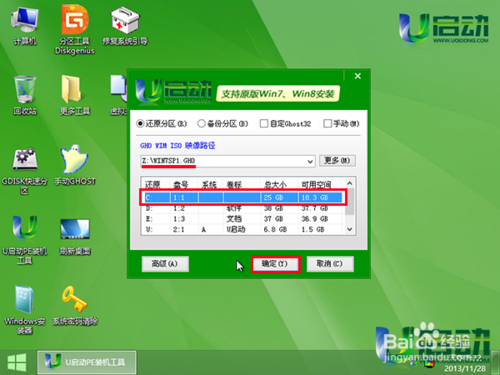
工具会主动加载它的gho文件,单击挑选c盘作为系统盘,再点击“断定”按钮,如下图所示:
U盘安装win7萝卜家园教程图2
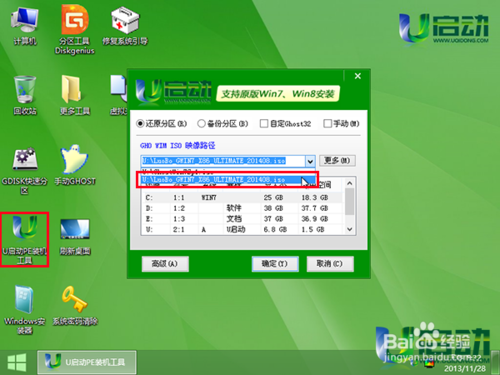
进入到u启动win8pe系统桌面后,双击翻开u启动pe装机东西(默许是翻开),接着打开下来菜单并单击挑选u盘中准备的新萝卜家乡xp系统iso镜像包文件,如下图所示:
U盘安装win7萝卜家园教程图3
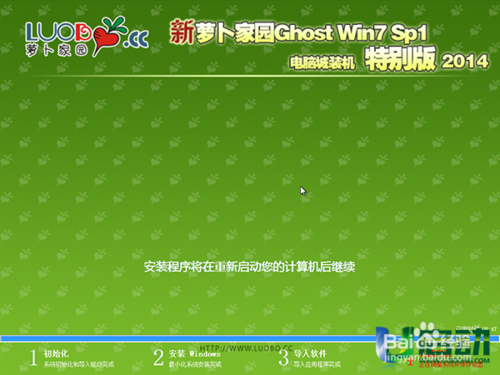
重启电脑后让电脑主动完结系统后续的装置程序即可,如下图所示:
U盘安装win7萝卜家园教程图4
以上就是小编为大家介绍的U盘安装win7萝卜家园教程,U盘安装win7萝卜家园教程到这里也全部结束了,其实关于U盘安装win7的萝卜家园教程还是非常简单的,如果大家还想了解更多的资讯敬请关注魔法猪官网吧。下一篇为大家介绍的是怎样重装win7系统教程,敬请期待。
win7萝卜家园,win7,萝卜家园
上一篇:最新电脑重装系统教程下载
下一篇:一键重装系统iso图文教程




