

联想a520系统重装教程
- 时间:2016年11月13日 12:30:41 来源:魔法猪系统重装大师官网 人气:18376


联想a520系统重装教程是什么,联想的电脑用户,最近一直问小编,如何重装联想a520系统,他们肯定是联想电脑系统遇到难题了,不能解决!那么就让小编告诉你联想a520系统重装教程,下面就是使用萝卜菜进行重装联想a520系统。
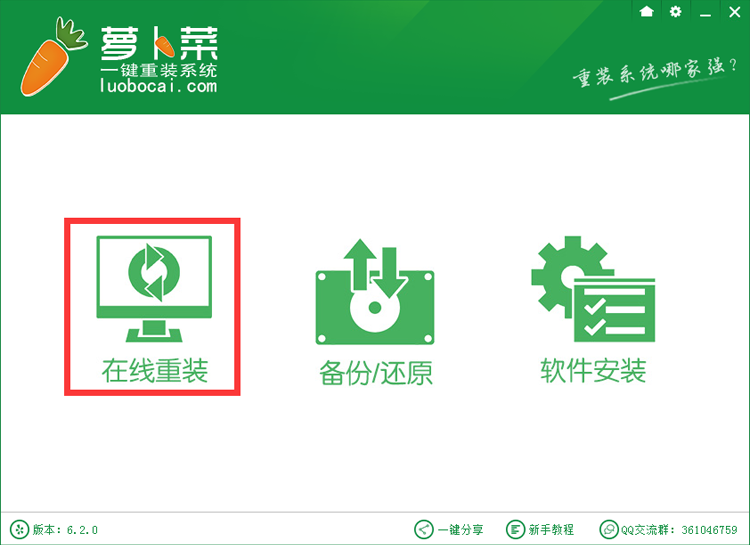
第一步:萝卜菜一键重装系统为纯绿色软件,下载后无需安装,双击即可打开如下软件界面,点击“在线重装”按钮,系统会自动完成硬件检测。
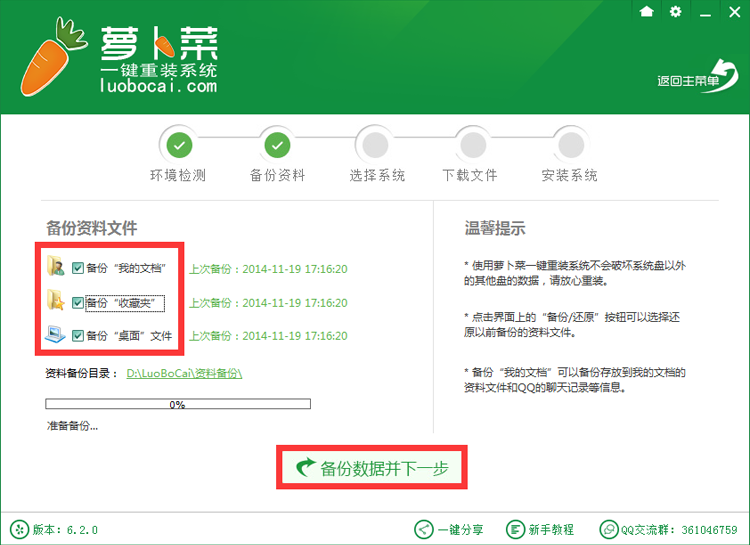
第二步:重装过程会提醒备份重要资料,可以选择备份“我的文档”、“收藏夹”、“桌面”,选择后点下一步会自动备份数据(需要跳过备份则不选择),备份资料将保存至您的计算机最大的分区里面。
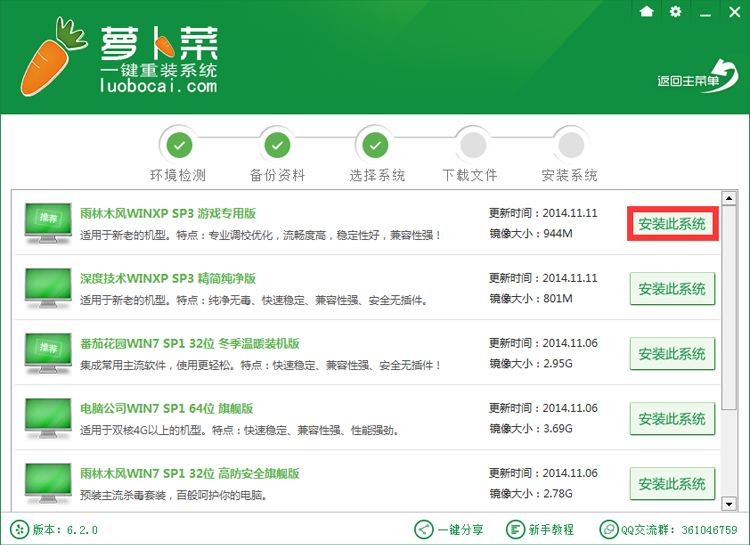
第三步:根据您的使用习惯以及电脑的硬件配置情况选择一个适合您电脑的系统版本,点击相应的“安装此系统”按钮。
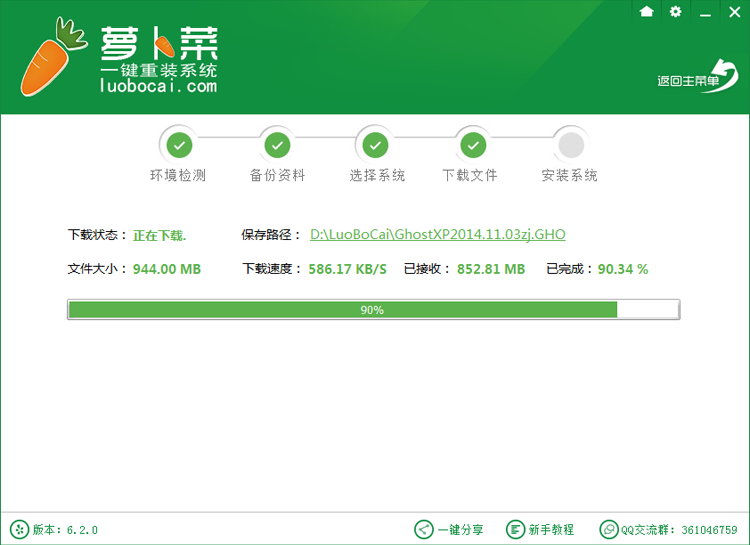
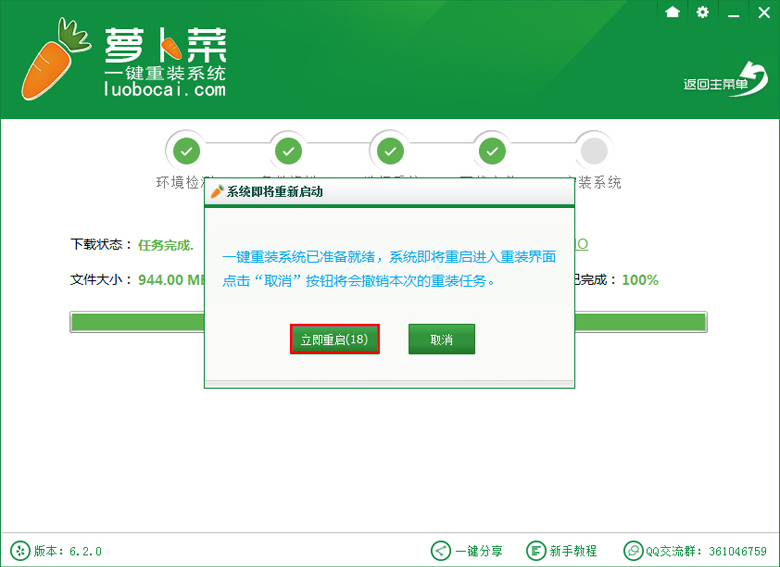
点击后软件进入系统的下载界面,此时您可以稍作休息或者将软件最小化到系统栏后做其他工作,待下载完毕后就会提示“立即重启”后进入系统安装界面。
点击立即重启,整个系统安装就轻松搞定了!这时候你会发现萝卜菜一键重装系统真的很强。
综上所述,这就是小编给你们提供的联想a520系统重装教程了,重装联想a520系统就使用萝卜菜一键重装系统软件,重装系统可以解决一些病毒引起的问题,以及各种不知缘由的系统问题;定期重装系统就可以免去整理C盘碎片的麻烦,清理C盘多余的垃圾文件,清理注册表中过多的临时键值或残留键值,可以修复一些使用过程中损坏的dll文件等;
联想a520系统重装,重装联想a520系统
上一篇:32位win7纯净版安装步骤
下一篇:win10教育版64位安装下载




