

安装索尼系统win7教程
- 时间:2016年11月16日 10:00:03 来源:魔法猪系统重装大师官网 人气:16115


索尼笔记本电脑一向以时尚的外观设计吸引消费者,不过再好的电脑也会有系统故障问题,如果索尼系统win7出现问题那如何解决呢?下面就让小编为大家介绍安装索尼系统win7教程吧。希望大家会喜欢小编的这篇安装索尼的系统win7教程。
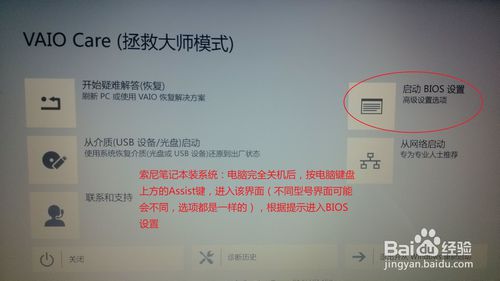
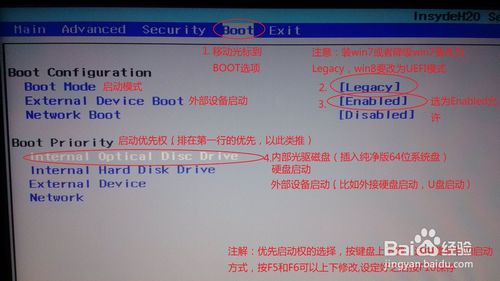
第一步:彻底关机后,按Assist键,根据提示选择进入bios,进入boot设置选项,选择光盘启动internal Optical disc 放第一行(U盘装系统把External Device放第一行)如下图,设置好后保存重启
索尼系统win7图2
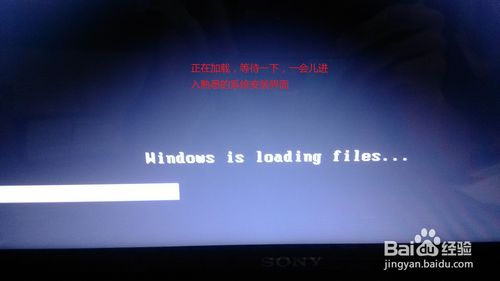
第二步:会从光盘进入系统(有时候会在左上角出一行英文字母,******form DVD,出现这个直接按回车键即可),然后会自动引导,如图
索尼系统win7图3

索尼系统win7图4
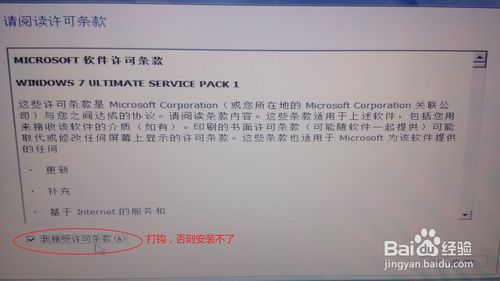
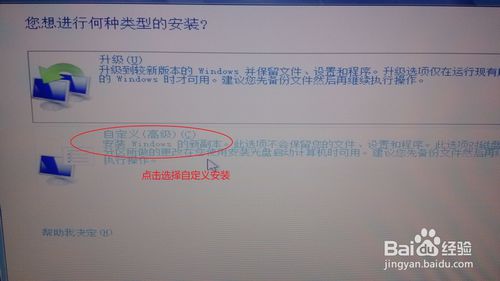
第三步:根据图片上的提示操作,建议系统装64位的纯净版,具体的旗舰版、企业版、家庭版,这个随便,因为32位的只能识别2.8G内存,4G或者4G以上内存的必须装64位的系统!!!

索尼系统win7图5
索尼系统win7图6
索尼系统win7图7
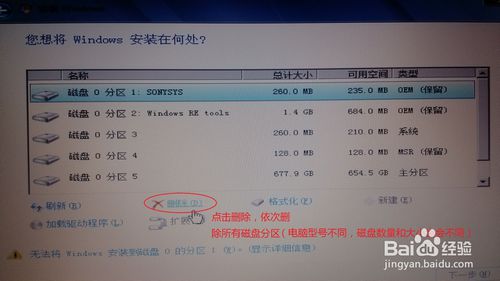
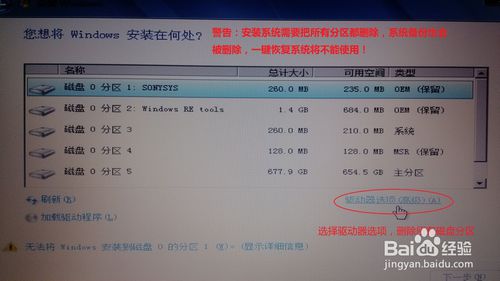
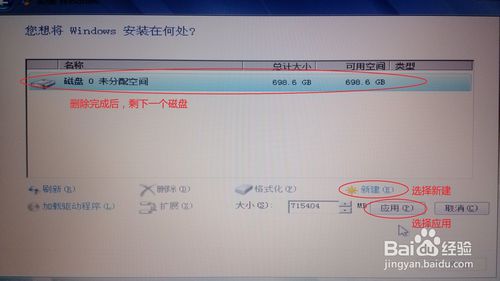
第四步:警告:安装新系统会把之前的系统删除,包括系统的备份,所以索尼自带的一键恢复系统将不能使用,按照图片上提示操作。安装系统大概需要20-30分钟,耐心等待即可
索尼系统win7图8
索尼系统win7图9
索尼系统win7图10
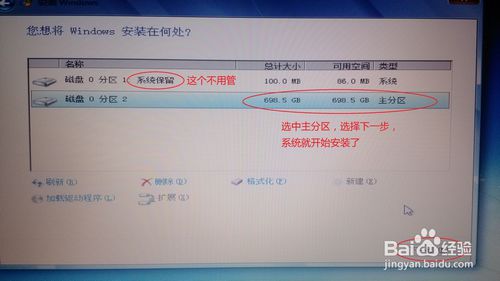
索尼系统win7图11
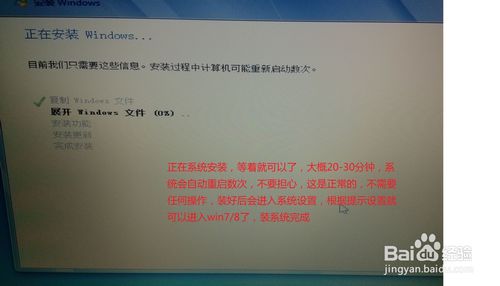
索尼系统win7图12
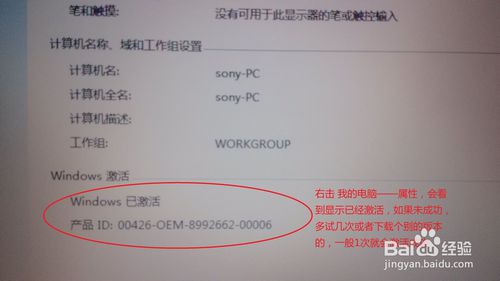
第五步:系统装好后,进入系统需要激活,激活下载win7激活工具即可,下载地址问百度,激活后系统就安装完成了,可以使用了
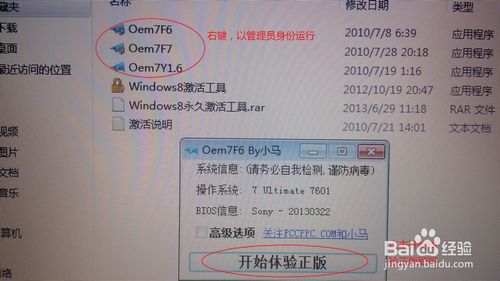
索尼系统win7图13
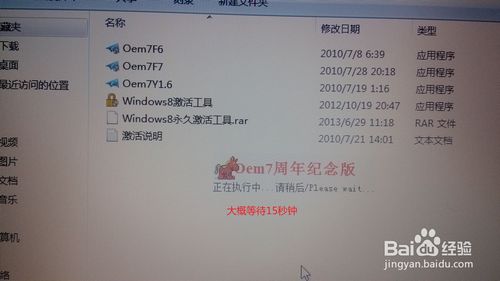
索尼系统win7图14
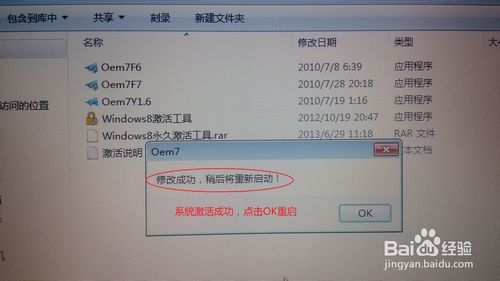
索尼系统win7图15
索尼系统win7图16
综上所述,以上就是小编为大家介绍的安装索尼系统win7的方法了,其实关于安装索尼的系统win7教程还是非常简单的,好了,如果大家还想了解更多的资讯敬请关注魔法猪官网吧。下一篇为大家介绍的是如何用u盘重装系统的方法,敬请留意。
索尼系统win7,索尼,系统win7



