

装机高手告诉你如何重装系统win7
- 时间:2017年02月17日 08:00:17 来源:魔法猪系统重装大师官网 人气:10333


在电脑用比较长时间后,由于电脑里面的各种杂七杂八的东西太多,会导致电脑特别卡顿。这个时候就需要重装电脑系统。在外面重装需要几十块钱。然而重装电脑系统非常简单,下面我就告诉大家如何重装系统win7。
win7是最多电脑用户使用的系统了,但是使用了那么久的win7系统,你懂得如何重装系统win7吗?手上没有光盘,只有U盘,要如何重装win7系统呢?其实方法很简单的,只要你仔细阅读u盘如何重装win7系统图文操作教程,保证让您轻松学会用U盘安装win7系统!
如何重装系统win7?跟着下面的操作步骤来。
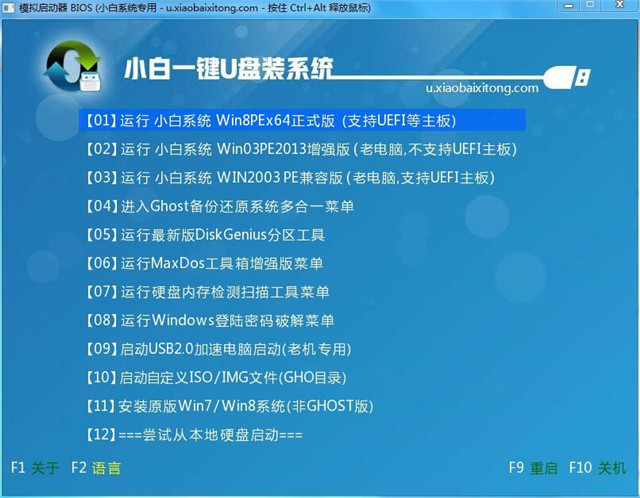
1、首先将u盘制作成小白一键U盘启动盘,接着前往本站下载ghost win7系统存到u盘启动盘,重启电脑等待出现开机画面按下启动快捷键F12,不同的型号请参考设置热键。选择u盘启动进入到小白一键U盘主菜单,选取“【01】运行 小白系统 WinPEx64正式版)”选项,按下回车键确认,如下图所示:
如何重装系统win7截图(1)
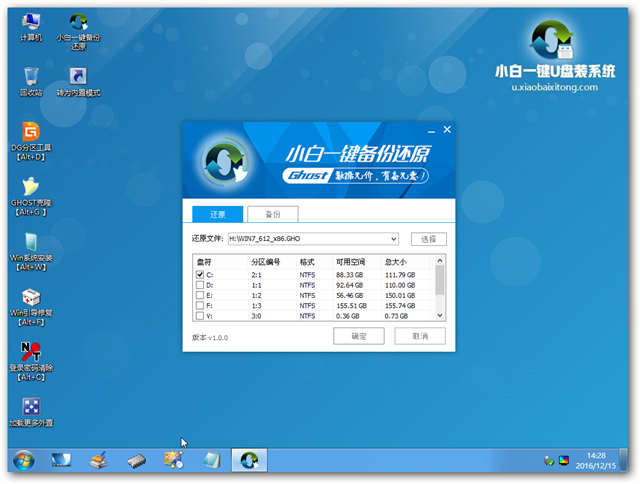
2、在弹出的装机工具中,选择ghost win7镜像安装在c盘中,点击确定,如下图所示:
如何重装系统win7截图(2)
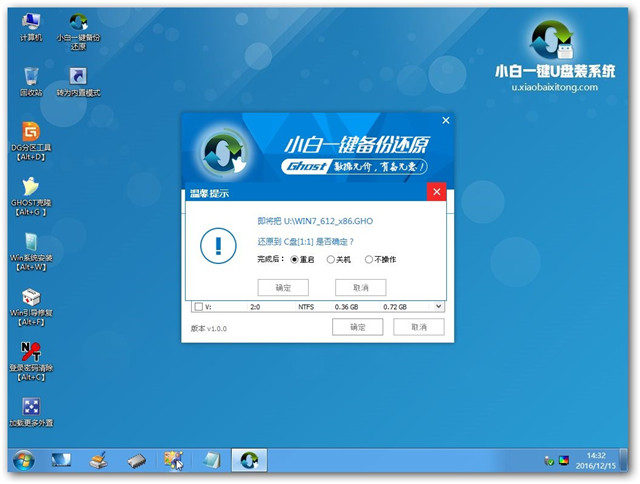
3、在弹出的提示窗口中点击确定按钮,如下图所示:
如何重装系统win7截图(3)
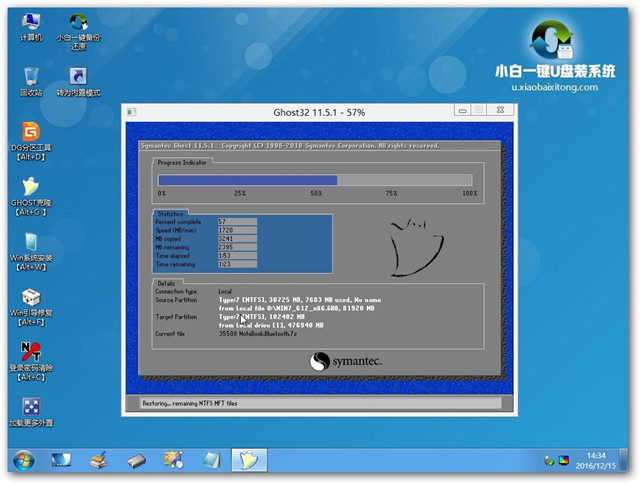
4、随后开始安装win7,我们需要耐心等待几分钟,如下图所示:
如何重装系统win7截图(4)
5、接着重启电脑,进行程序安装过程,直到安装结束后便可以设置系统常规参数。
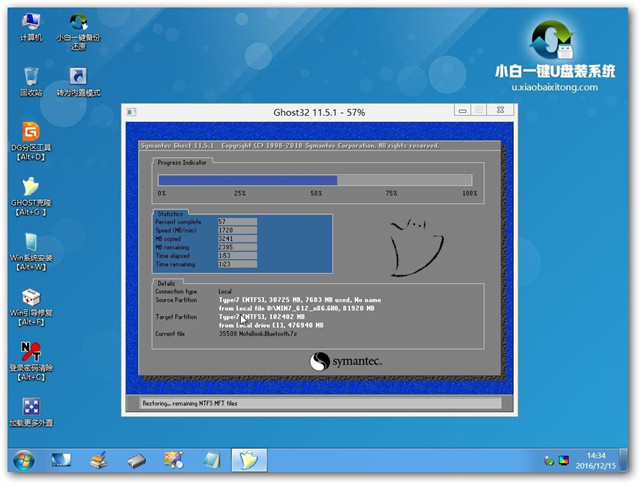
如何重装系统win7截图(5)
如何重装系统win7的内容就分享到这,本文是以小白一键U盘装系统软件展示如何安装系统win7的,现在你知道如何重装系统win7了吧!本站内还有非常简单好用系统之家U盘如何重装win7系统,如果你对其他的如何安装win7系统感兴趣的话,可以关注我们的官方网站,精彩不断!
如何重装win7系统,如何重装系统win7,如何安装win



