

win7 64位旗舰版硬盘安装图文详解
- 时间:2017年02月20日 02:00:08 来源:魔法猪系统重装大师官网 人气:18128


最近有用户反映在本站下载win7 64位硬盘安装版系统镜像文件后,不清楚接下来应该如何安装。其实关于win7 64位旗舰版硬盘安装方法十分简单,我们需要用压缩工具将其解压后,运行其中的一键安装工具。硬盘重装win764旗舰版具体图文安装教程,大家可以参考一下接下来介绍的内容。
win7 64位旗舰版硬盘安装无需u盘启动,也无需光盘启动,非常符合电脑初学者的要求。只要下载windows7旗舰版系统镜像文件后,你就可以按照本教程进行操作了,接着开始win764旗舰版硬盘重装系统啦!
win7 64位旗舰版硬盘安装图解教程:
首先在win7 64位旗舰版硬盘安装之前,我们先下载一个WIN7操作系统,最好下载在D盘或E盘根目录下,下载好后文件为ISO文件,所以我们要先把它全部解压出来(千万别把文件放在C盘),如图放在D盘
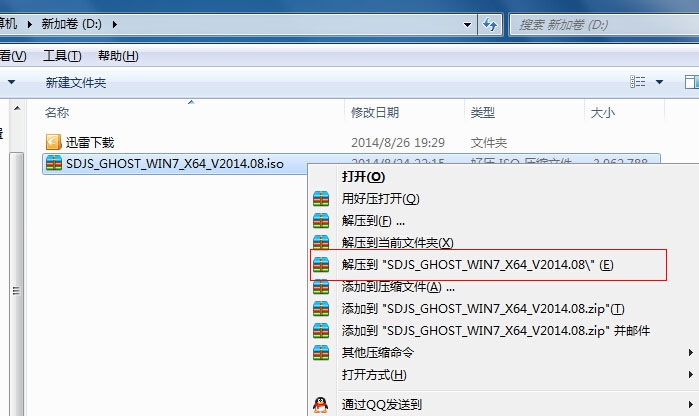
win7 64位旗舰版硬盘安装截图(1)
解压之后得到如图的文件,然后运行“win7 64位旗舰版硬盘安装”
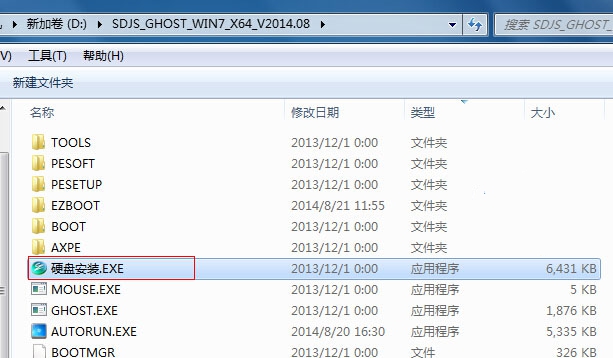
win7 64位旗舰版硬盘安装截图(2)
运行“硬盘安装”就会出现下面的界面,一般就是默认就可以了,你也可以检查1,2,3,步骤是不是如图所示。然后点“确定”
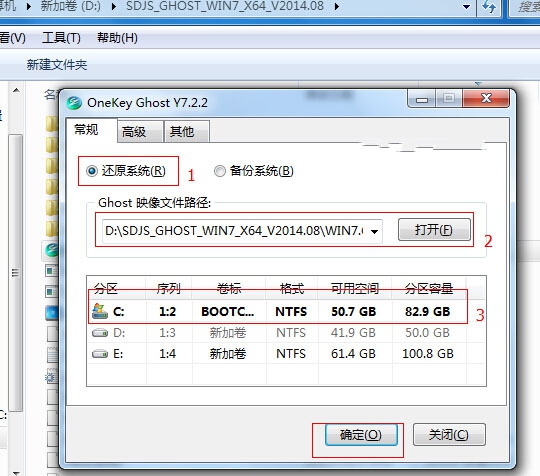
win7 64位旗舰版硬盘安装截图(3)
按上面的操作后就会出现以下的界面,
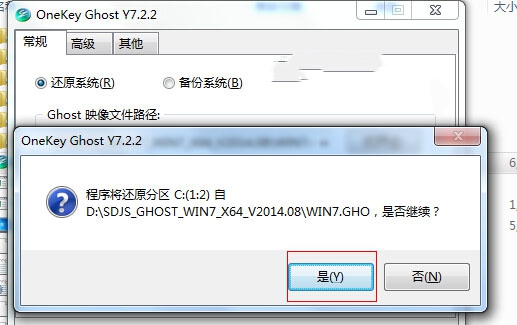
win7 64位旗舰版硬盘安装截图(4)
当然我们要点“是”

win7 64位旗舰版硬盘安装截图(5)
按操作点“马上重启”以后,马上会自动重启计算机,等重启以后win7系统基本算是安装完成了,后面win764旗舰版硬盘重装我们就不用管了。因为我们的系统都是全自动安装。而且驱动也是自动安装完成。不用我们任何操作! 为方便大家可以把安装截图给大家看一下!
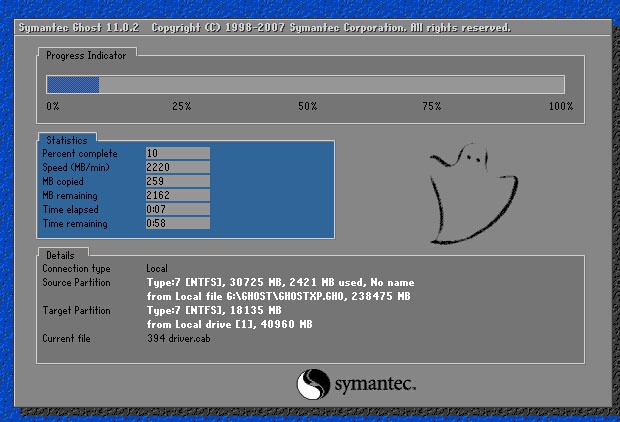
win7 64位旗舰版硬盘安装截图(6)

win7 64位旗舰版硬盘安装截图(7)

win7 64位旗舰版硬盘安装截图(8)
怎么样?硬盘安装win764旗舰版系统操作流程相当简单吧,硬盘重装win764旗舰版系统是不需要用到光盘也不需要用到U盘就能轻松一键完成的,不过别忘了最重要的一点就是在重装之前一定要记得备份重要的文件及数据。
硬盘重装win764旗舰版,win7 64位旗舰版硬盘安装,



