

硬盘一键重装系统图文详解
- 时间:2017年02月21日 12:00:13 来源:魔法猪系统重装大师官网 人气:15159


用光盘装win7系统是大家以前的习惯,但好多时候,我们都没法用光盘装系统。但是如果光驱太久没用坏了或者其他没有光驱,可以本地硬盘一键重装系统,只要保证能够正常进入电脑,一切就完事OK了。
使用硬盘一键重装系统的方法来重新安装一个全新的系统,对付系统软件故障,这种作法通常都很有效。同时,硬盘重装系统的方法是不需要借助光盘,U盘等第三方工具就能本地硬盘直接进行安装系统的。
硬盘一键重装系统步骤方法:
一、系统下载完成之后,右键单击ISO镜像,弹出菜单选择解压文件;

硬盘一键重装系统截图(1)
二、解压完成,文件夹内容如下,双击打开autorun.exe文件

硬盘一键重装系统截图(2)
三、弹出的“AUTORUN.EXE”运行界面中选择“安装GHOST系统到C盘”
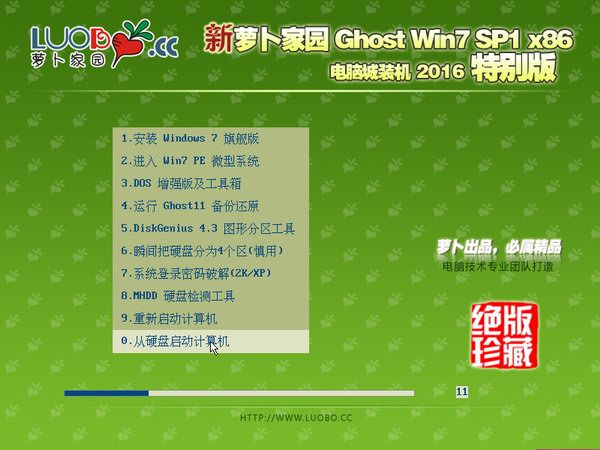
硬盘一键重装系统截图(3)
四、进入系统安装界面,如下图点选相应选项,点确认即可
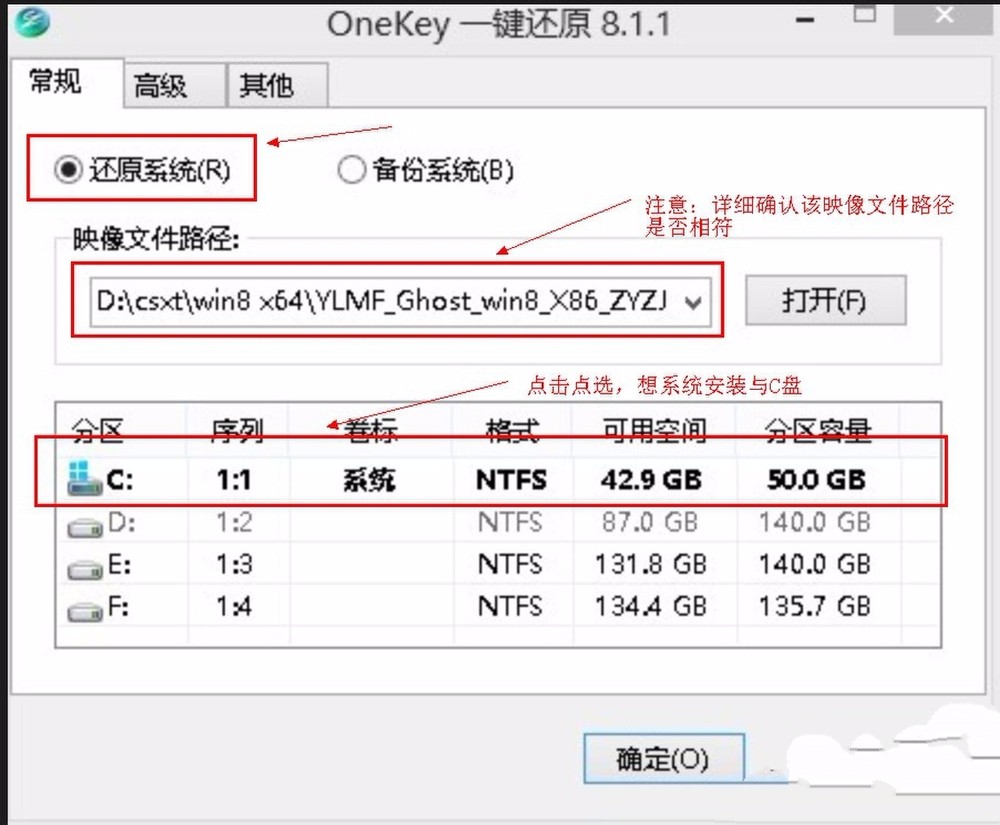
硬盘一键重装系统截图(4)
选择完成硬盘一键重装系统,点击确定,然后选择自动重启,即可进入自动装机状态,硬盘安装系统时间约持续5~10分钟;
硬盘重装系统注意事项:
1、如果自动装机完成后没有直接进入桌面,而出现了黑屏状态,毋须担心,不是系统问题,直接手动重启电脑,重启完成即可正常使用。
2、解压时请直接进行解压,不可系统存放路径不可存有中文字符,否则将无法正常安装。
3、请将解压出的gho文件放到除C盘外的分区,否则将无法正常安装;点击确定后会重新启动自动化安装,一般安装时间在5-10分钟!
硬盘一键重装系统的全部内容就讲解完毕了,但是个人还是建议大家在硬盘一键安装系统之前先备份一下原本系统里的重要文件或者数据,这样子就不用重装系统之后再火急火燎去寻找恢复数据的方法了。更多的精彩内容,详情关注我们的官方网站资讯!
硬盘重装系统,硬盘一键重装系统,硬盘安装系统



