

华硕xp系统重装图文详解
- 时间:2017年03月04日 14:00:26 来源:魔法猪系统重装大师官网 人气:14379


华硕笔记本ghost xp sp3专业纯净版系统兼营性、稳定性、安全性较均强!现在网上重装系统的方法有很多,有U盘,光盘。U盘轻小,携带方便,因此使用U盘进行华硕xp系统重装也是非常流行的。只要学会了华硕winxp系统重装教程,以后win7/win8/win10重装都不是问题了。
华硕笔记本怎么装xp系统?微软停止xp服务后,很多用户都选择升级win7系统,但是不乏还有很多用户还是习惯xp系统,就有华硕用户在问,华硕xp系统重装该如何操作?既然你们有需要华硕xp重装系统,那我就把一直钻研的成果分享给大家吧!
华硕xp系统重装准备工作:
①制作一个最新版系统之家U盘启动盘;
②根据“将u盘启动盘设置为开机首选方法”,让电脑从系统之家u盘启动。
华硕xp系统重装步骤:
1、在主菜单界面用键盘方向键“↓”将光标移至“【01】运行 系统之家 Win8PEx64正式版”,回车确定,如图所示:

华硕xp系统重装截图(1)
2、在一键装机工具窗口中,点击“浏览”将xp系统添加进来,然后点击c盘作为系统盘,最后点击“确定”即可,如图所示:
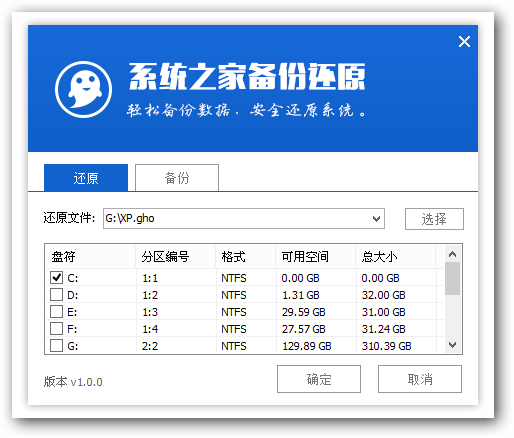
华硕xp系统重装截图(2)
3、在提示框中点击“确定”随后就可以看到还原进程,如图所示:
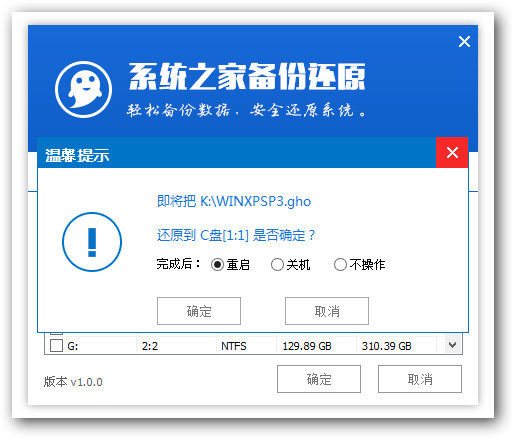
华硕xp系统重装截图(3)
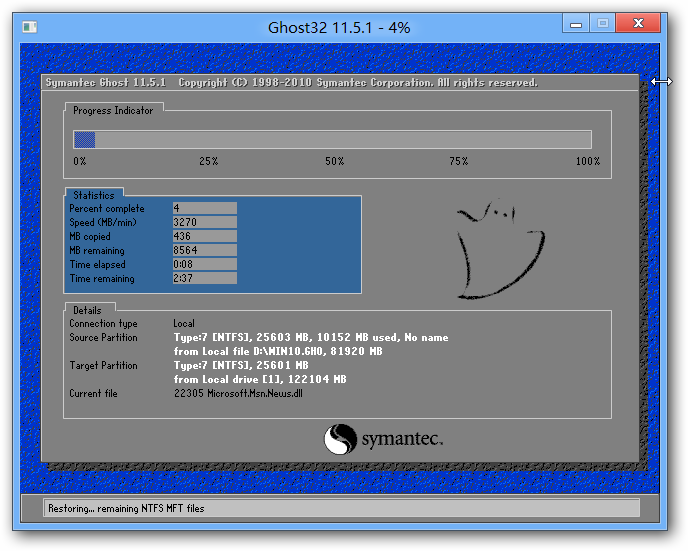
华硕xp系统重装截图(4)
4、待还原进程结束,电脑重启,系统就自行华硕winxp系统重装了,如图所示
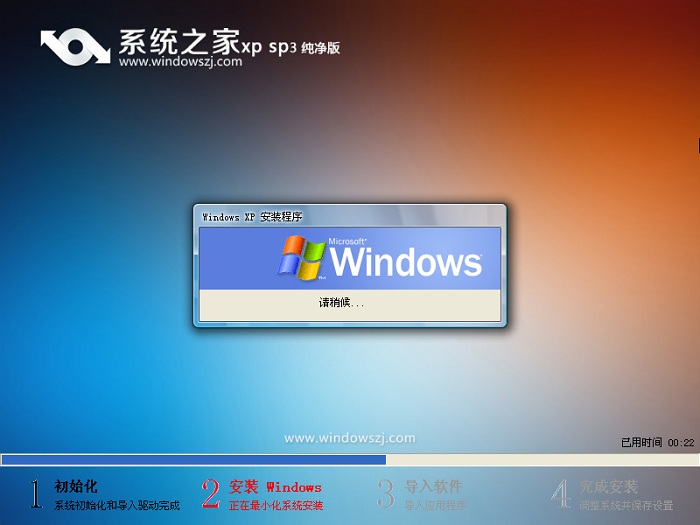
华硕xp系统重装截图(5)
5、耐心等待华硕系统xp重装,安装结束即可使用。
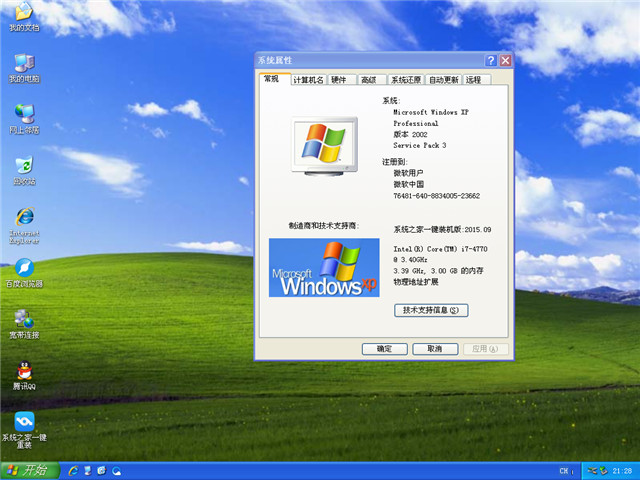
华硕xp系统重装截图(6)
以上就是笔记本华硕xp系统重装图解过程的操作步骤,有想装回华硕xp重装系统的用户可以参考上面方法进行安装,希望今天的分享对大家有所帮助。好了,更多的系统下载安装教程,详情关注我们的官方网站,内容丰富,精彩多多!千万不要错过哦!
华硕系统xp重装,华硕xp系统重装,华硕winxp系统重装



