

雨林木风重装win7图文详解
- 时间:2017年03月05日 00:00:24 来源:魔法猪系统重装大师官网 人气:13599


雨林木风重装win7最方便,并且硬盘雨林木风安装windows7与安装xp系统方法是类似的,只要下载雨林木风win7镜像文件就可以进行雨林木风重装windows7的操作了。接下来,我为你演示一遍雨林木风安装win7的操作流程,让你更加清晰明了。
雨林木风win7稳定,迅速,恢复速度快,软件已按照用户使用习惯作细心设置,驱动支持较新且全面,系统干净无毒,在前几个版本的基础上作了重大改善。相信很多的人都想雨林木风重装win7了,基于不少用户都是小白,所以选择最最简单的硬盘雨林木风安装windows7方式教你们安装系统。
一、雨林木风重装win7准备:
1、当前系统可以正常运行,备份C盘和桌面文件
2、系统镜像:雨林木风win7旗舰版
3、解压工具:WinRAR 4.20简体中文版
二、雨林木风重装win7操作流程
1、下载雨林木风Win7旗舰版镜像到C盘之外的分区,比如D盘,右键解压出来;
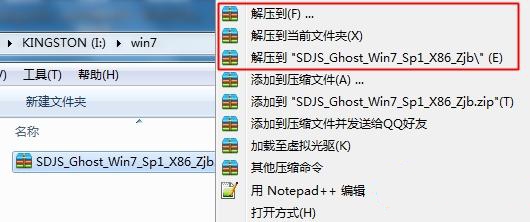
雨林木风重装win7截图(1)
2、双击“安装系统.exe”,打开Onekey Ghost,默认会加载映像路径,选择安装在C分区,点击确定;
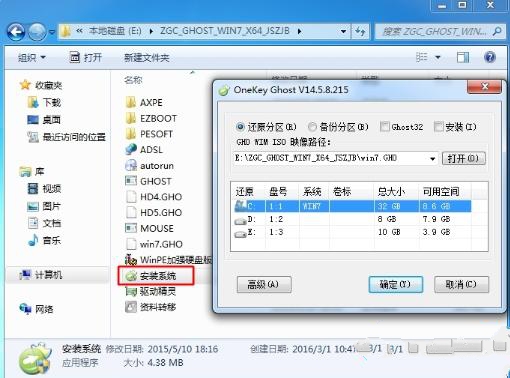
雨林木风重装win7截图(2)
3、提示将删除C盘所有数据,点击是,立即重启计算机;
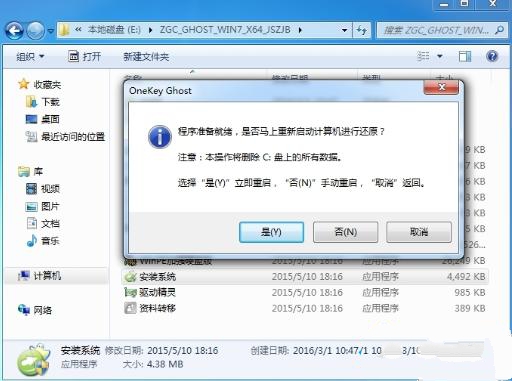
雨林木风重装win7截图(3)
4、重启进入以下界面,执行系统的解压过程;
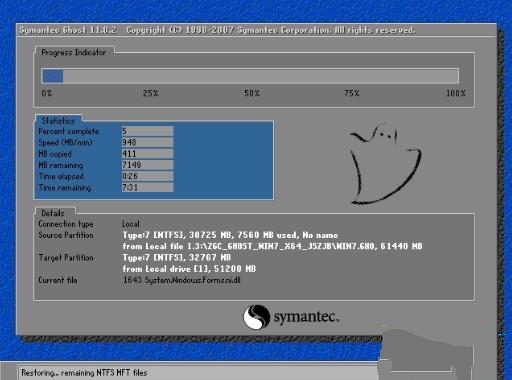
雨林木风重装win7截图(4)
5、解压完成后,自动重启后开始雨林木风安装windows7;
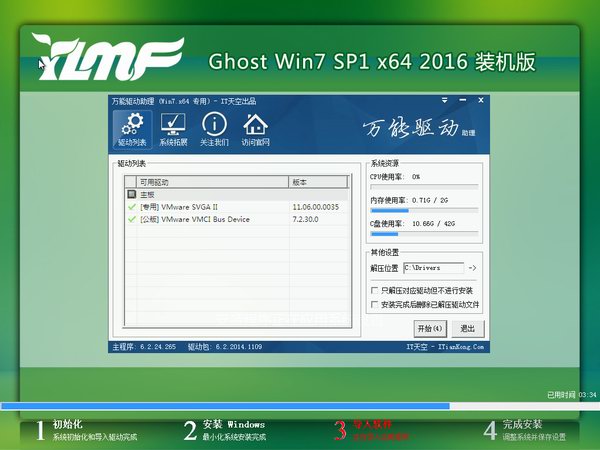
雨林木风重装win7截图(5)
6、最后启动进入雨林木风Win7桌面即可。
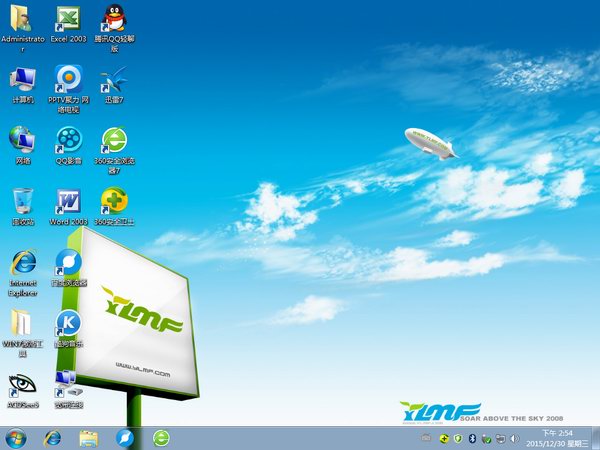
雨林木风重装win7截图(6)
综上所述的全部文章内容就是相关雨林木风重装win7重装图解内容了,相信聪明的网友,已经通过学习雨林木风重装windows7详细图解来验证小编说的话是真还是假了。真的假不了,只要大家按照小编上述提供的雨林木风安装win7教程去操作一遍就明了。
雨林木风重装windows7,雨林木风重装win7,雨林木风



