

光驱安装win8.1图文详解
- 时间:2017年03月05日 04:00:24 来源:魔法猪系统重装大师官网 人气:12167


Windows 8和Windows 7相比引入了更简单直观、易于操作的Windows UI界面,用户只需按下键盘上的窗口键,即可在传统桌面和Windows UI界面之间自由切换。而后来更新的Windows 8.1系统做了许多优化与改变,再到如今的UPDATE1,Win8系统的完整度又到了新的阶段。关于Windows 8.1系统的安装,如果是格式化老系统安装全新系统,可以通过介质光驱安装win8.1系统。
作为最传统的光驱安装win8.1系统方法是我们必学的一项技能,本文为大家详细讲解光驱重装w8.1方法,每一个步骤结合图文说明,清晰明了,即使是不懂电脑的朋友们也能很快的学会光驱安装w8.1,以后重装系统再也不求人。
光驱安装win8.1工具/原料
win8系统光盘
电脑
光驱安装win8.1方法/步骤:
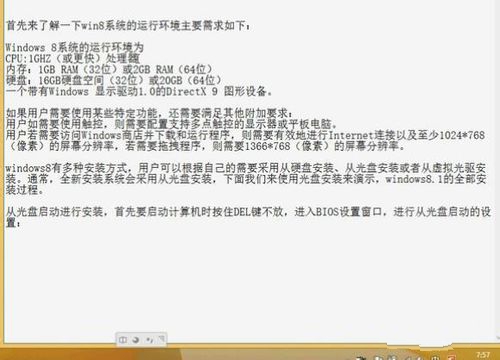
了解win8,并且认识安装win8的一下电脑配置,什么样的机子安装32位系统,什么的机子安装64位系统,安装win8的最低配置应该是多少,图片中都有详细的描述。
光驱安装win8.1截图(1)
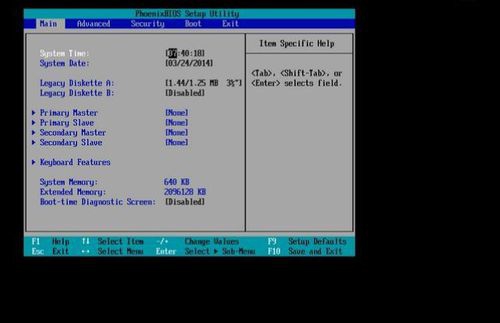
先将系统盘放到光盘上,关机重启。开机时长安delete键。
光驱安装win8.1截图(2)
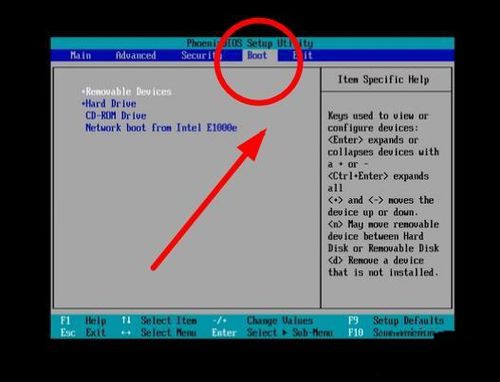
按键盘上的“上下左右”键进行选择,选择boot
光驱安装win8.1截图(3)
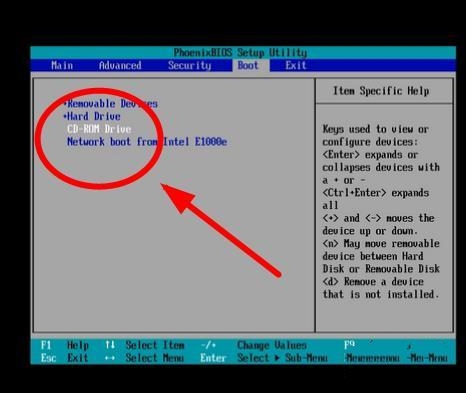
按“上下”键选择光盘启动,再按F10保存,点击yes
光驱安装win8.1截图(4)
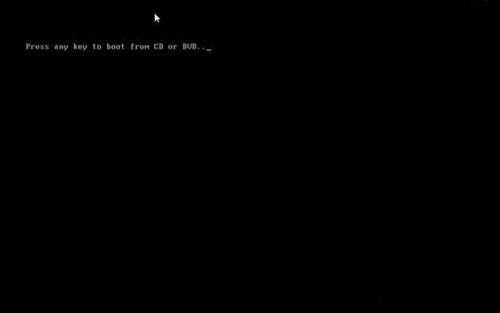
光驱安装win8.1截图(5)
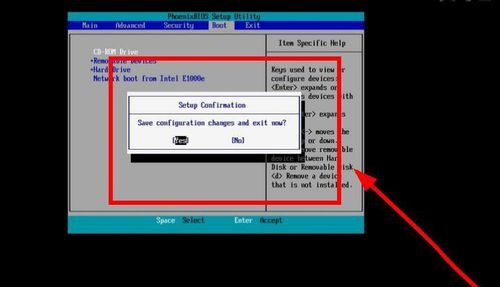
光驱安装win8.1截图(6)
开始进行设置
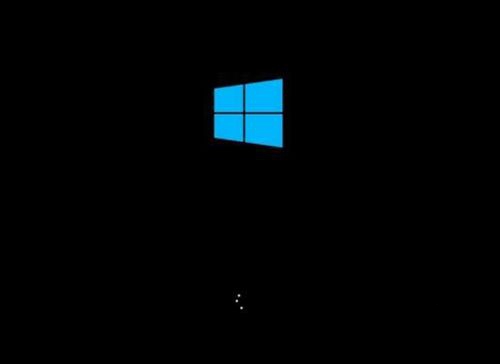
光驱安装win8.1截图(7)
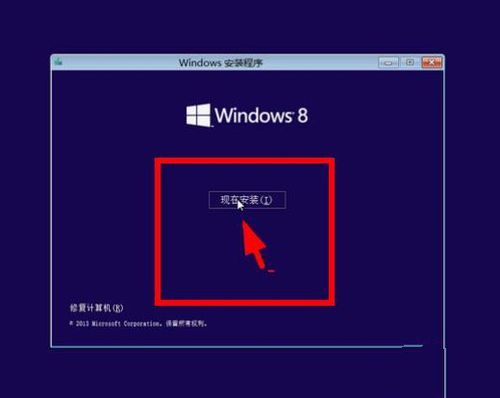
光驱安装win8.1截图(8)
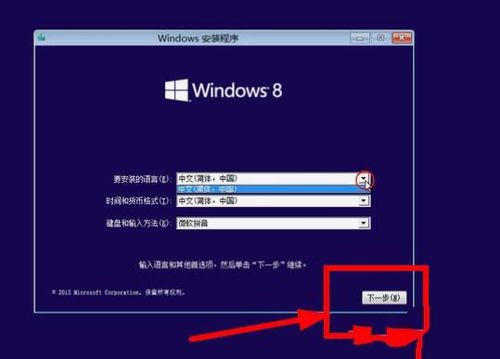
光驱安装win8.1截图(9)
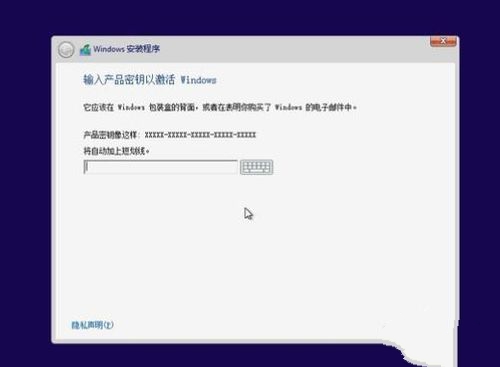
光驱安装win8.1截图(10)
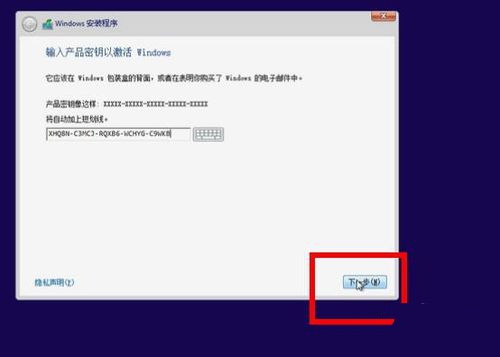
光驱安装win8.1截图(11)
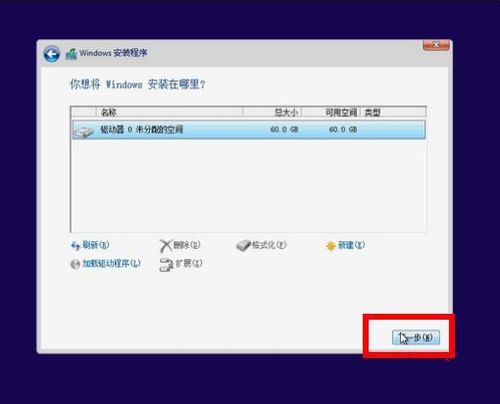
光驱安装win8.1截图(12)
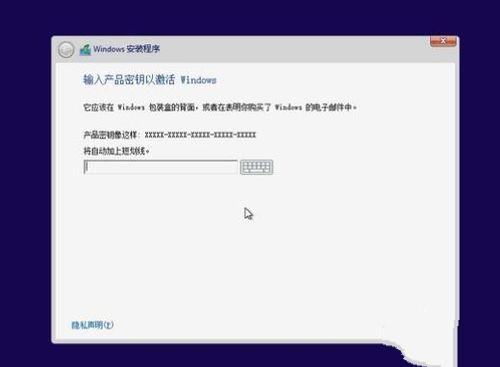
光驱安装win8.1截图(13)
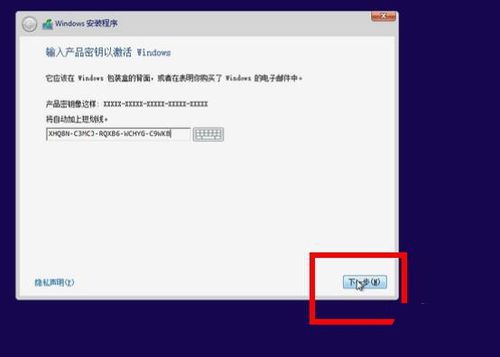
光驱安装win8.1截图(14)
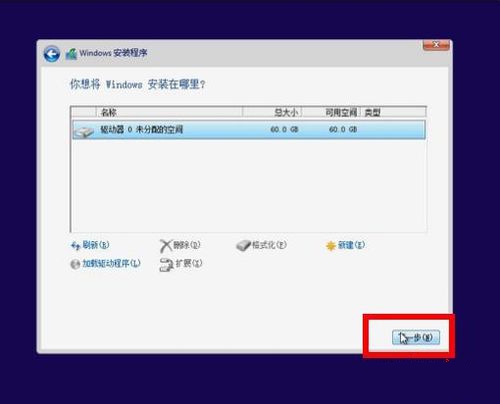
光驱安装win8.1截图(15)
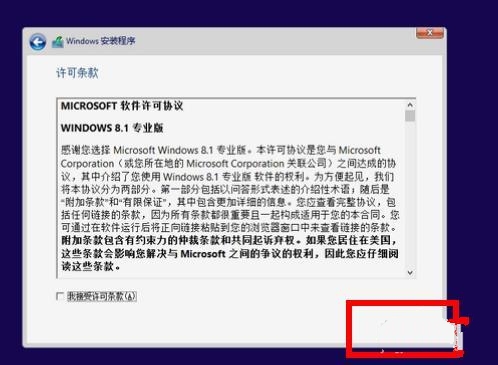
光驱安装win8.1截图(16)
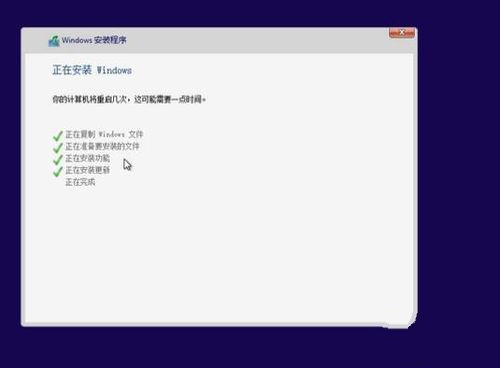
光驱安装win8.1截图(17)
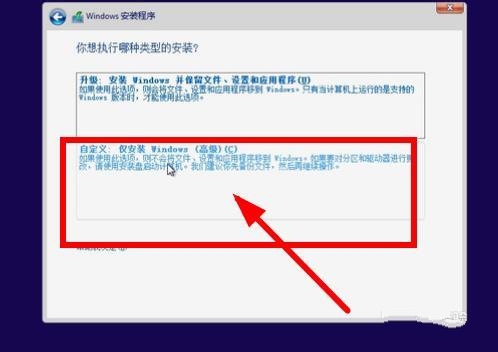
光驱安装win8.1截图(18)
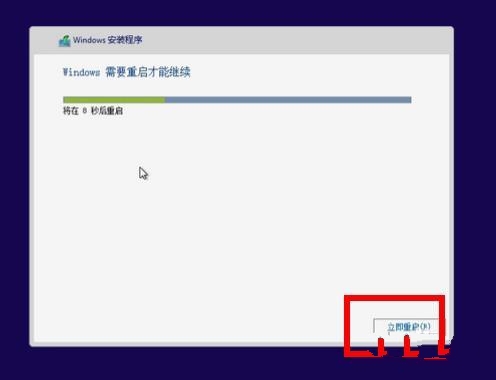
光驱安装win8.1截图(19)
开始进行光驱安装win8.1,驱重装w8.1的时间可能有点长,请耐心等待。
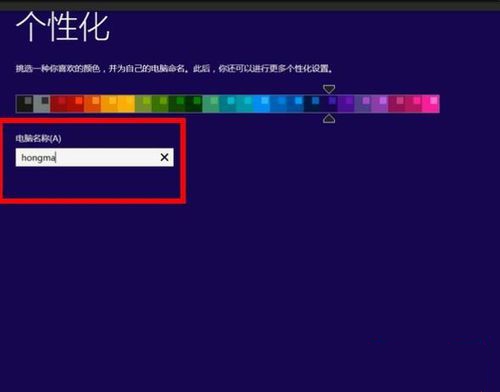
光驱安装win8.1截图(20)
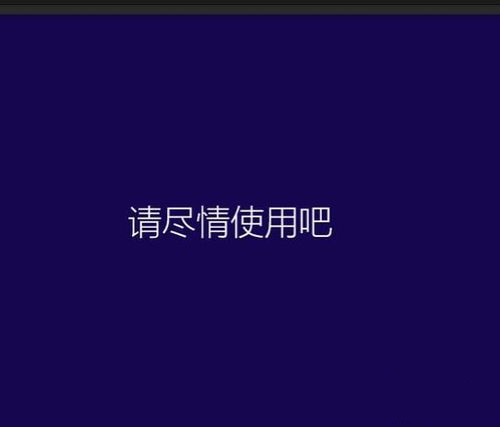
光驱安装win8.1截图(21)
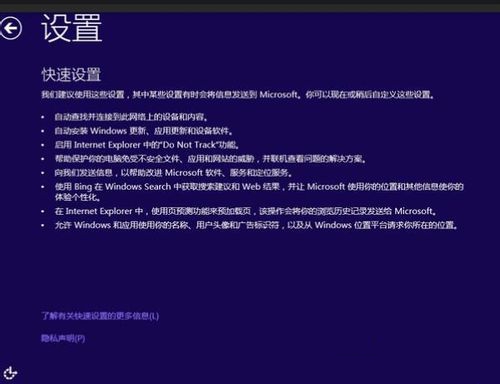
光驱安装win8.1截图(22)
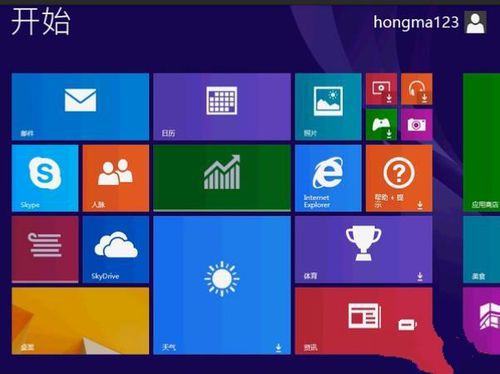
光驱安装win8.1截图(23)
到这,光驱重装win8.1系统图文教程的全部内容就讲解完毕了,如果你手上有光驱的话,可以参照本文提供的光驱安装w8.1系统教程去操作,千万别浪费了。不过如果你不喜欢这种安装方式的话,本站还有U盘安装或者硬盘安装图文教程供给你参考。
光驱安装w8.1,光驱安装win8.1,光驱重装w8.1,光



