

ylmf win7 64安装系统图文详解
- 时间:2017年03月05日 12:00:26 来源:魔法猪系统重装大师官网 人气:7171


之前讲解过了光盘与U盘进行的ylmf win7 64安装系统图解教程,唯独遗留了最最最简单的本地硬盘进行雨林木风安装win7 64位方法了,实在非常抱歉,不过经过连夜整理,终于把雨林木风重装win764位方法给弄出来了,这就分享给你们。
ylmf win7 64安装系统的方法有很多,在本地硬盘进行雨林木风安装win7 64位的方法是其中的一种安装方式,也是最简单的一种方法。当然在雨林木风重装win764位之前,可以先把重要的东西备份下。
一、ylmf win7 64安装系统前准备资料:
1、先下载一个ghost版的win7操作系统

ylmf win7 64安装截图(1)
2、下载好后文件为ISO文件,所以我们要先把它全部解压出来(最好下载在D盘或E盘目录下)
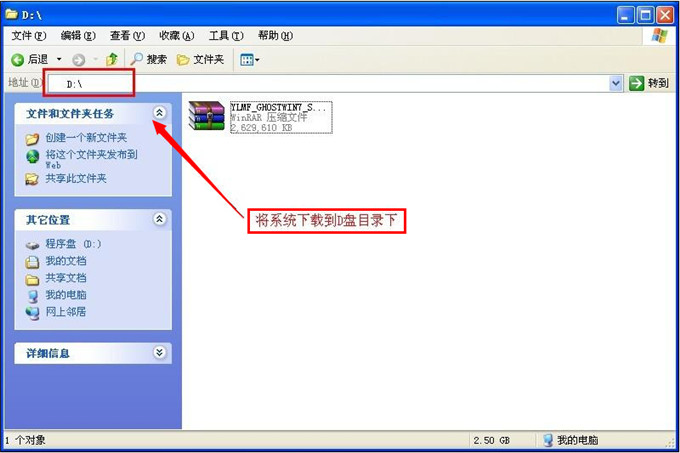
ylmf win7 64安装截图(2)
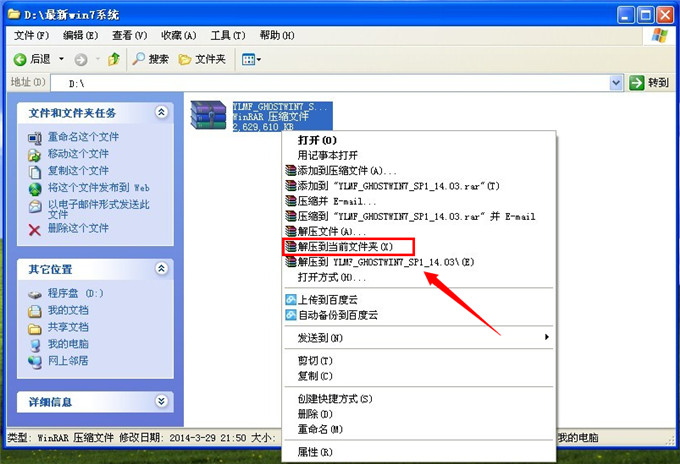
ylmf win7 64安装截图(3)
二、开始ylmf win7 64安装系统
1、解压之后得到如下图的文件,打开Ghost文件后运行“GHO镜像安装器”再用安装器打开“WIN7.GHO”文件(也是打开这个系统包最大的文件)
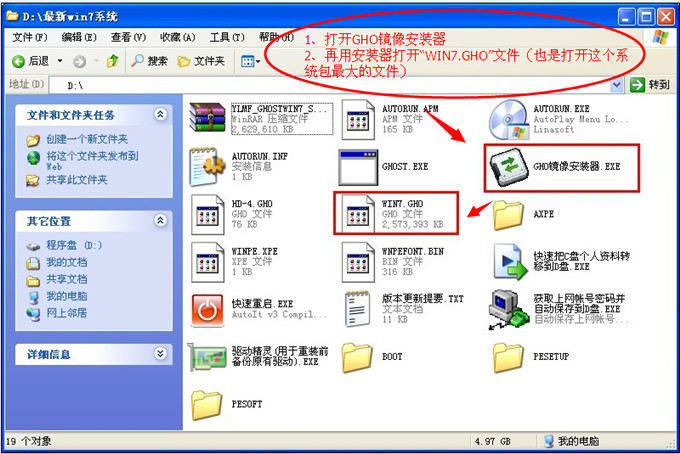
ylmf win7 64安装截图(4)
2、打开“GHO镜像安装器”如下图,里面的选择是非常重要的,必须要在盘符选择“C盘”,再选择映像途径,也是选择刚才下载解压的WIN7系统安装包最大的文件。一般就是默认就可以了。
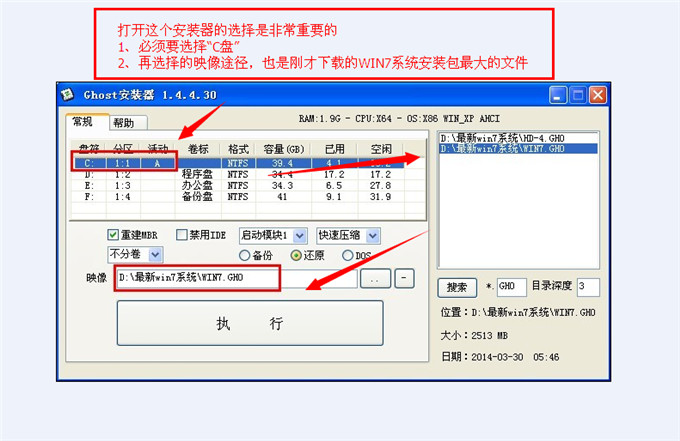
ylmf win7 64安装截图(5)
3、然后点“执行”按上面的操作后就会出现以下的界面,这个过程需要几分钟。

ylmf win7 64安装截图(6)
4、这个过程完成后会马上自动重启计算机,等重启以后win7系统基本算是安装完成了,后面我们就不用管了。因为我们的系统都是全自动安装,可以体验到一键雨林木风重装win764位,不用我们任何操作!
下面是一键ylmf 安装win764位重新启动自动安装的截图
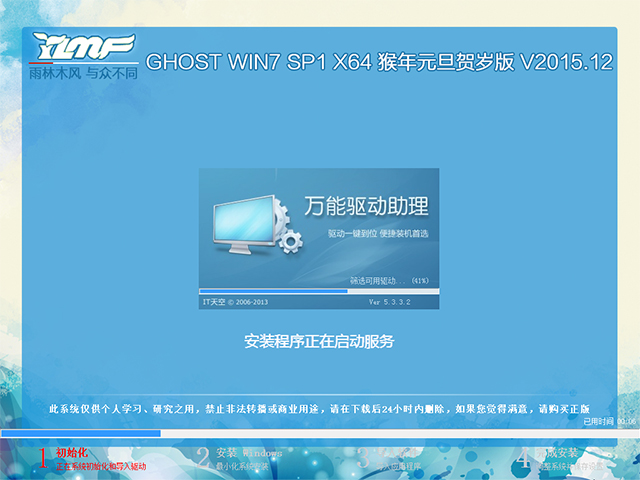
ylmf win7 64安装截图(7)

ylmf win7 64安装截图(8)

ylmf win7 64安装截图(9)
ylmf win7 64安装系统就这么简单,一个全新的雨林木风win7系统已经安装到您的计算机上。看了雨林木风安装win7 64位,教程是不是感觉安装系统其实挺简单呢,一键就可以重新安装win7系统,另外,这个方法也适合xp系统安装。好了,更多的精彩内容,关注我们的官方网站!
ylmf 安装win764位,ylmf win7 64安装,



