

装机高手告诉你如何从win10装win7系统
- 时间:2017年03月12日 14:00:11 来源:魔法猪系统重装大师官网 人气:9117


很多朋友买了出厂就是win10、win8电脑,但是又觉得系统并不好用,想win10重装win7系统来玩玩,请看一下win10装win7系统教程,或许对你有用。超级实用的win10重装win7系统方法。
最新的win0预览版各方面都很不错,可是系统兼容性以及稳定性还是差了一点,那么如何从win10装win7系统呢?接下来我就演示win10重装win7系统的全部过程,w10重装w7非常简单的,精彩马上开始,不要走开哦!
win10装win7方法/步骤
下载重装系统的虚拟光驱,下载以后根据提示进行安装

win10装win7截图(1)
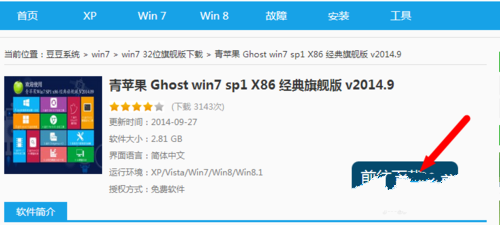
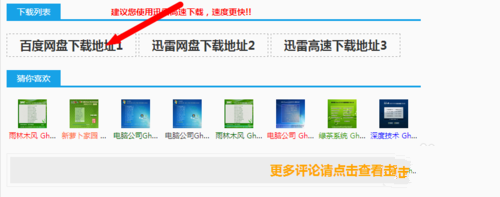
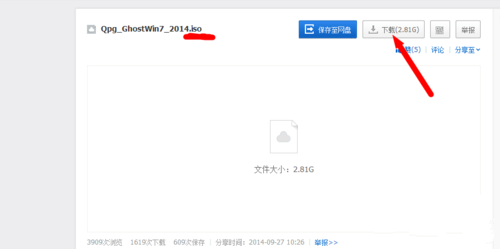
下载win7旗舰版系统镜像文件(文件后缀为iso),下载对应的镜像文件(根据你的电脑配置选择32位或者64位的)
win10装win7截图(2)
win10装win7截图(3)
win10装win7截图(4)
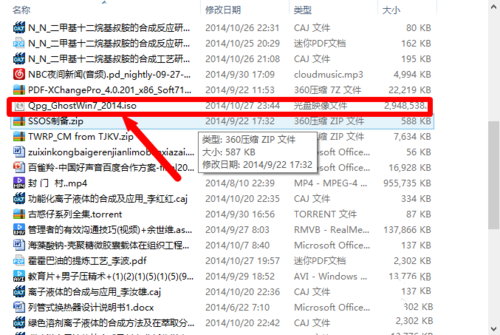
这些准备工作都做好了,接下来就是开始w10重装w7了,下面直接双击下载好的镜像文件,在出现的对话框里面双击ONEKEY_GHOST安装器
win10装win7截图(5)
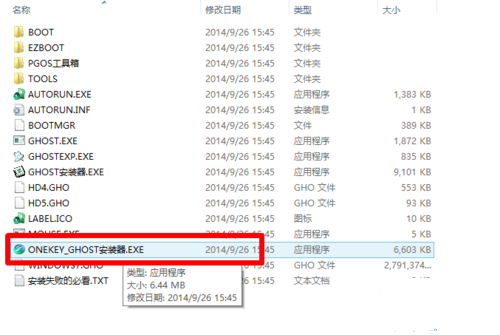
win10装win7截图(6)
这个时候选择要安装系统的位置(一般默认是安装到c盘),选择好以后,点击确定,出现对话框选择是
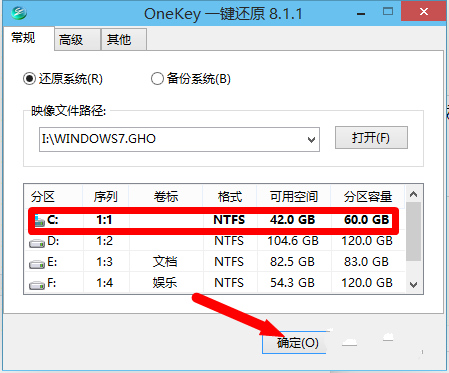
win10装win7截图(7)
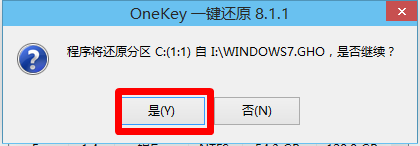
win10装win7截图(8)
备份好以后,点击马上重启,重启以后进入安装界面,下面就是电脑自行win10重装win7过程
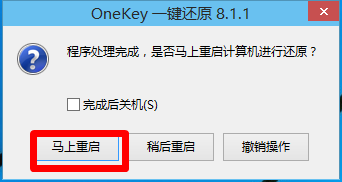
win10装win7截图(9)
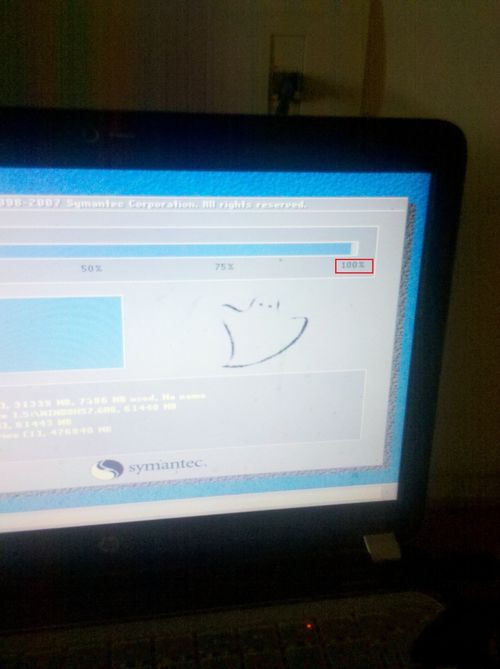
win10装win7截图(10)
最后安装完以后自动重启一次,这样一个新系统就安装好了,win10下重装win7系统完成。
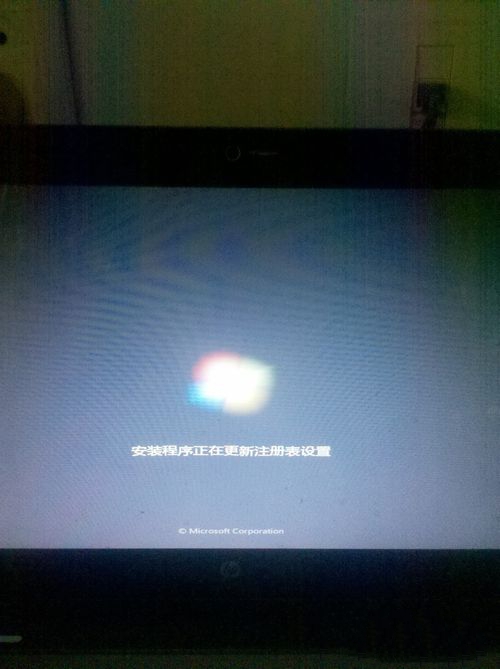
win10装win7截图(11)
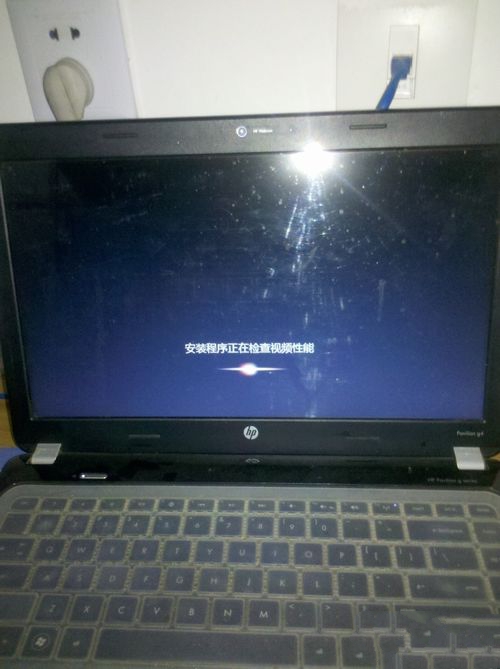
win10装win7截图(12)
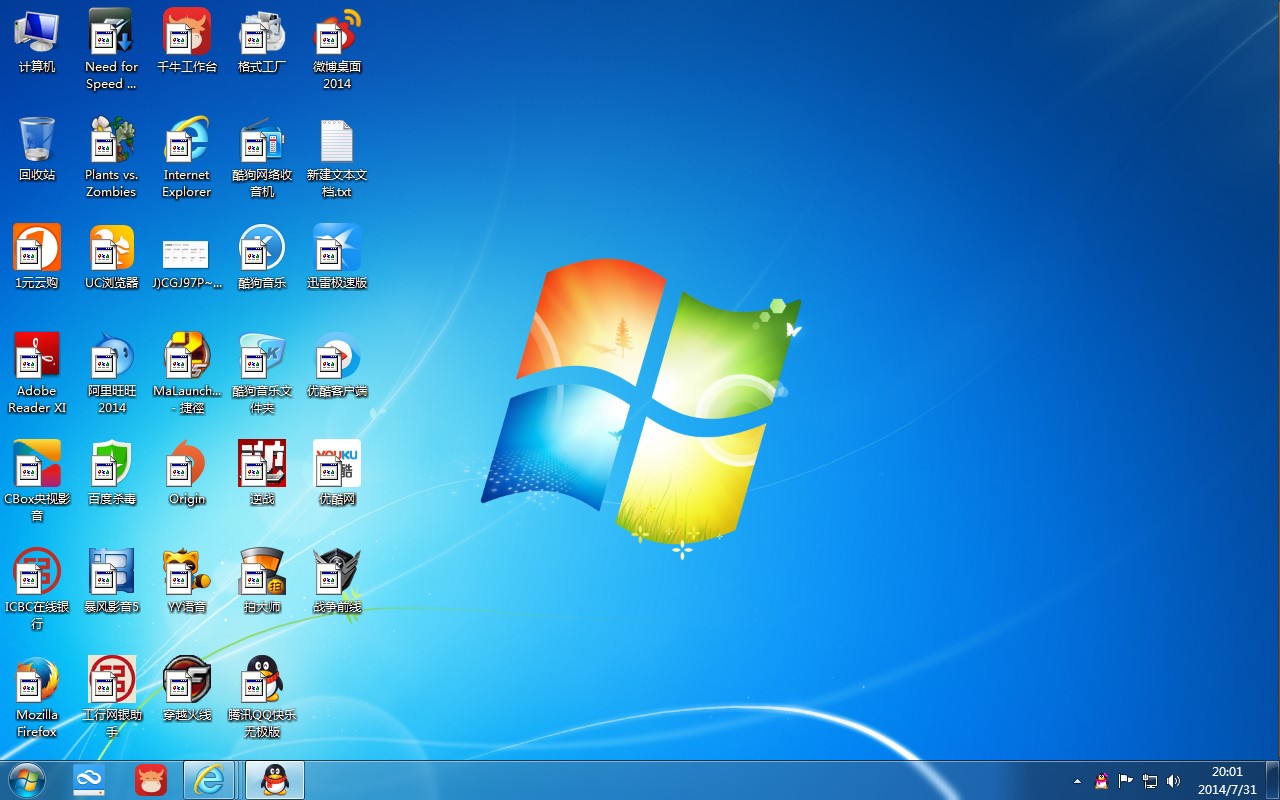
win10装win7截图(13)
通过上面几个win10装win7步骤的操作,我们就能的最新Win10正式版操作系统就回到了Win7系统了。不过重装系统之前记得备份重要的数据,重装以后,下载驱动精灵进行驱动的更新就可以了。想要了解更多的精彩资讯的话,请时刻关注我们的官方网站!




