

win7纯净系统安装图文详解
- 时间:2017年03月15日 20:00:15 来源:魔法猪系统重装大师官网 人气:7532


win7在系统界面、功能、兼容性、稳定性等方面都很不错,很多用户会选择在电脑中安装使用win7纯净版。但是不知道win7纯净系统安装步骤是什么,学习永无止境,来跟我学习重装系统win7纯净版方法吧!
由于系统光盘越来越少,安装win7系统已经很少使用光盘,现在更多的是网上下载win7镜像来win7纯净系统安装,一些用户不清楚有了win7镜像怎么安装,这边就教大家如何用镜像装win7系统步骤。
一、win7纯净系统安装装机准备
1、当前系统可以正常运行,备份C盘桌面文件
2、系统下载:win7纯净版
二、重装系统win7纯净版教程
1、使用WinRAR等解压软件把win7安装纯净版镜像解压到C盘外的硬盘,比如解压到D盘,运行【安装系统.exe】;
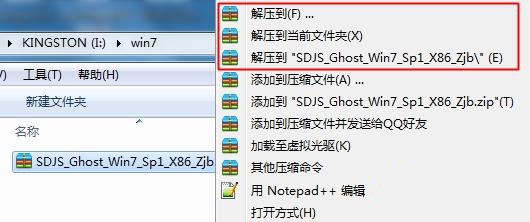
win7纯净系统安装截图(1)
2、保持默认设置,点击安装位置C盘,确定;
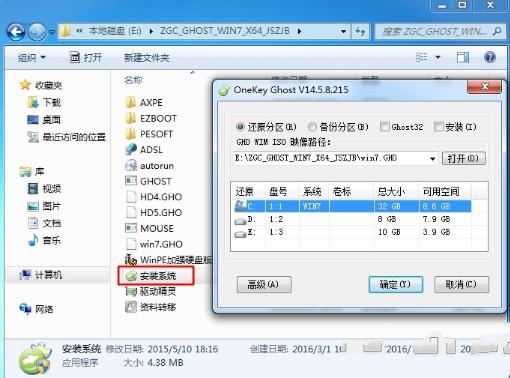
win7纯净系统安装截图(2)
3、提示C盘数据将删除,确认无误后点击是进入以下界面;
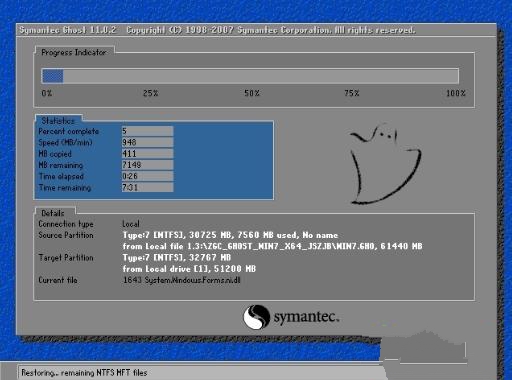
win7纯净系统安装截图(3)
4、系统文件解压完成后,重启自动进行w7重装纯净版系统;

win7纯净系统安装截图(4)
5、最后启动进入win7安装纯净版桌面,即可完成装机操作。
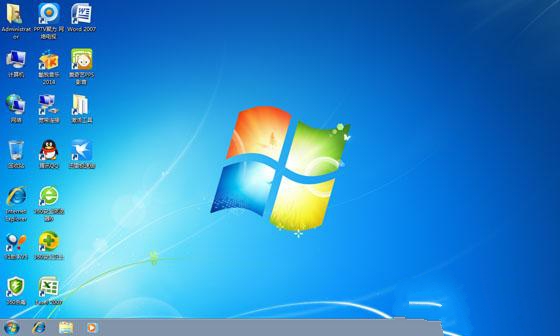
win7纯净系统安装截图(5)
上述介绍的就是win7纯净系统安装教程的全部内容了,虽然如果w7重装纯净版系统的方法有好几种,但是本教程是结合更多小白用户的需求和特点,提供最简单实用的重装系统win7纯净版系统教程给每一位用户作为装机的参考意见的。如需要更多的装机教程,详情可以关注我们的官网。
w7重装纯净版,win7纯净系统安装,重装系统win7纯净



