

装机高手告诉你笔记本如何重装系统
- 时间:2017年03月17日 22:00:20 来源:魔法猪系统重装大师官网 人气:18017


我们都知道,不管电脑性能多么好,总会出现问题,任何电脑也不例外,比如最常见的死机、运行缓慢、中毒等等,遇到这些问题时通常需要笔记本装系统,那么笔记本如何重装系统呢?在这里,我给大家讲解一下。
越来越多的人使用笔记本电脑,笔记本和普通电脑一样,都会出现系统故障,如果问题较大就要重装系统,笔记本电脑重装系统常用的方法有光盘和U盘,现在使用U盘笔记本安装系统是比较常用的做法,很多人还不知道笔记本如何重装系统,本文会跟大家分享笔记本重装系统的详细过程。
笔记本如何重装系统?我们来看看吧!
一、笔记本装系统操作准备
1、操作系统:笔记本系统下载
2、4G左右U盘
二、笔记本安装系统步骤如下
1、首先将U盘做成启动盘,右键使用winRAR打开笔记本系统ISO镜像,把gho文件解压到U盘GHO目录;
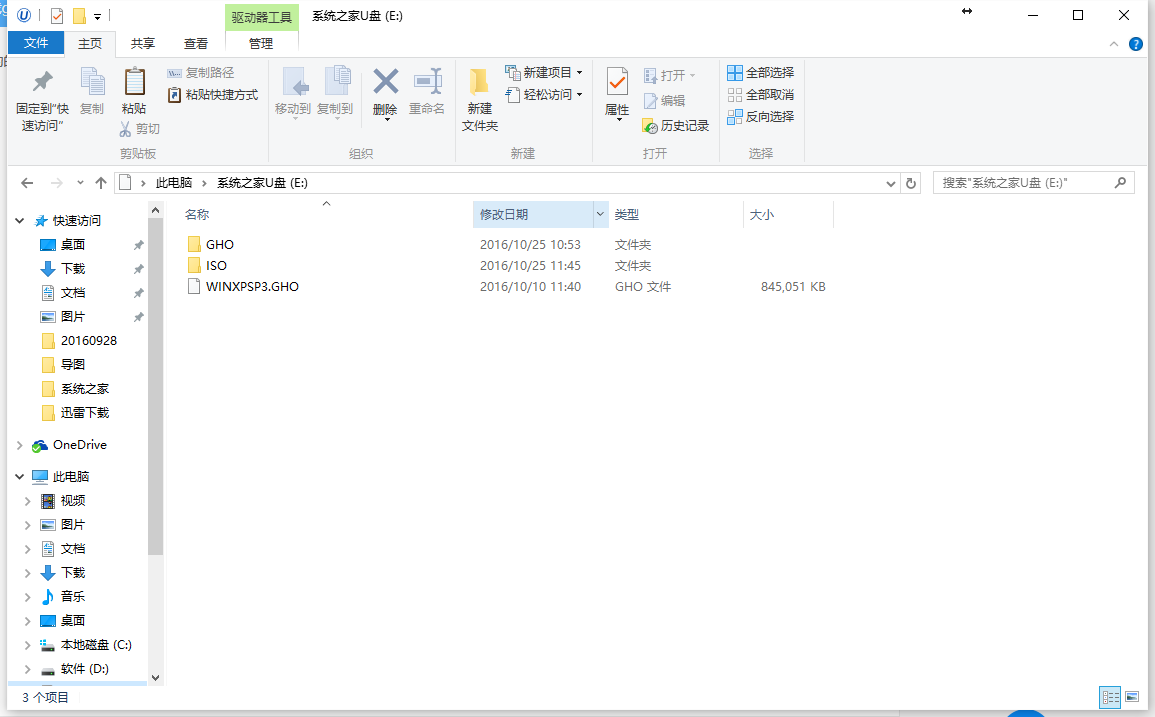
笔记本如何重装系统截图(1)
2、在需要重装系统的笔记本电脑usb接口上插入U盘,开机启动时不断按F12、F11、ESC等快捷键,在打开的启动菜单中选择USB启动项按回车,从U盘启动,如果不能通过快捷键选择,根据上面“启动设置”的方法设置bios;
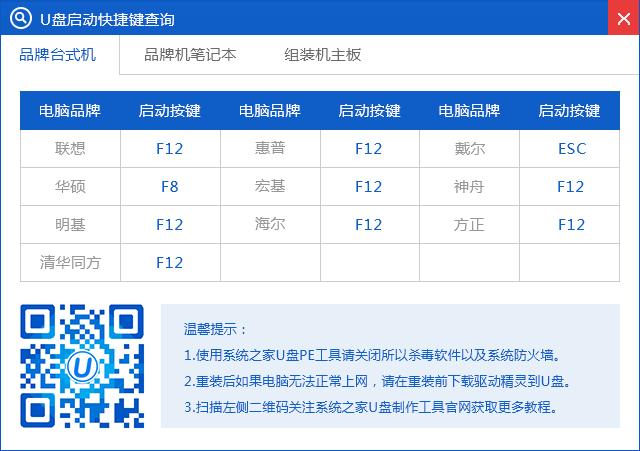
笔记本如何重装系统截图(2)
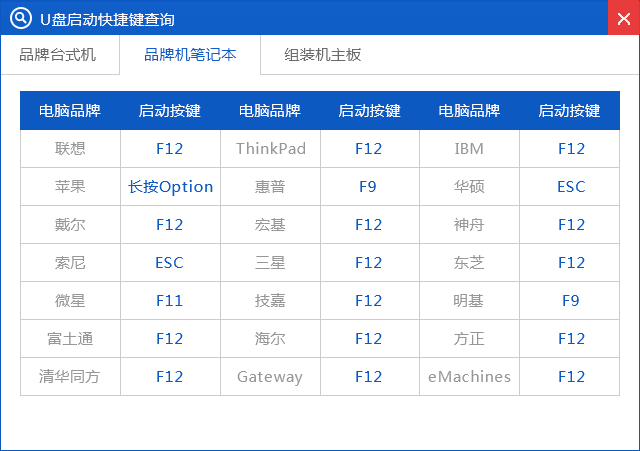
笔记本如何重装系统截图(3)
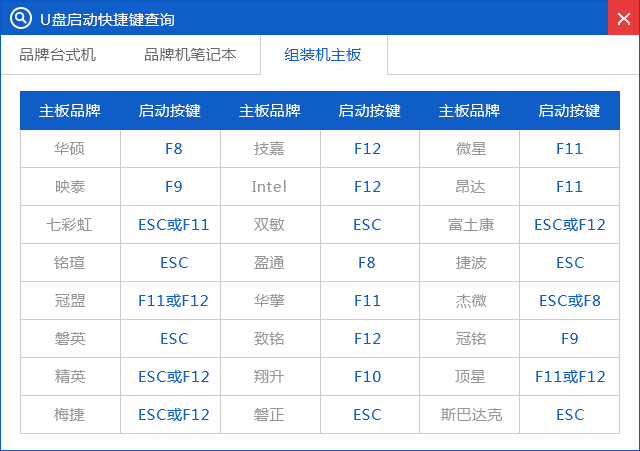
笔记本如何重装系统截图(4)
3、进入U盘主菜单后,按上下方向键选择【01】选项回车,运行PE系统;
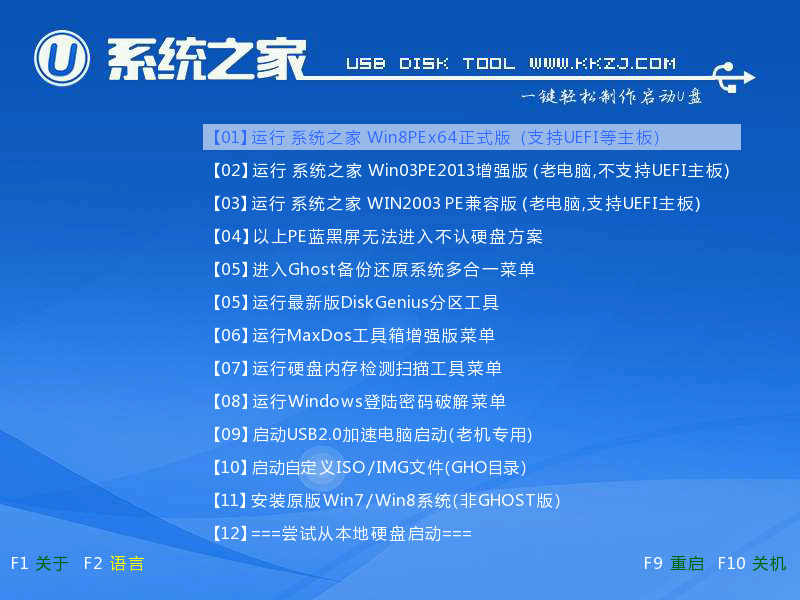
笔记本如何重装系统截图(5)
4、在PE系统桌面,自动加载gho映像,选择系统所在位置,通常是C盘,确定;
5、在弹出的对话框中点击是,转到这个界面执行C盘格式化和系统还原过程;
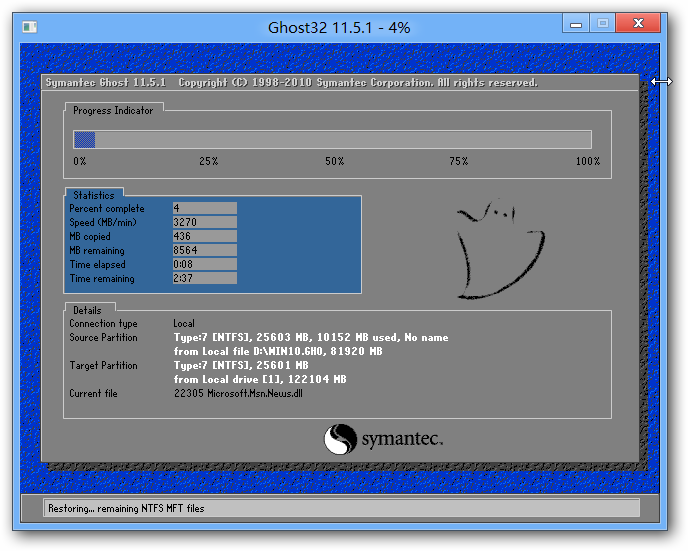
笔记本如何重装系统截图(6)
6、操作完成后笔记本电脑将会自动重启,此时拔出U盘,执行重装系统过程以及系统配置和激活;
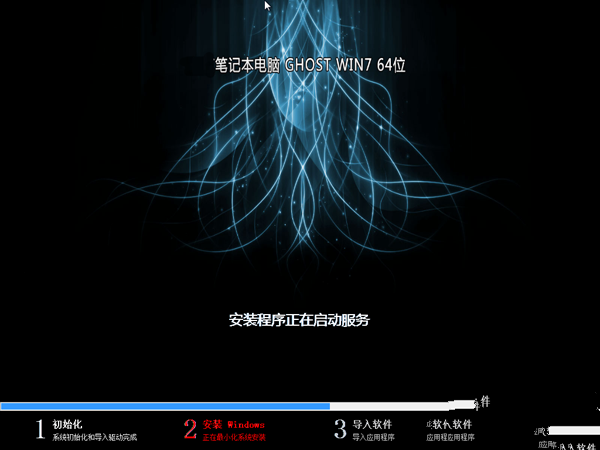
笔记本如何重装系统截图(7)
7、接下来的重装过程都是自动完成的,大家只需等待笔记本重装系统完成。
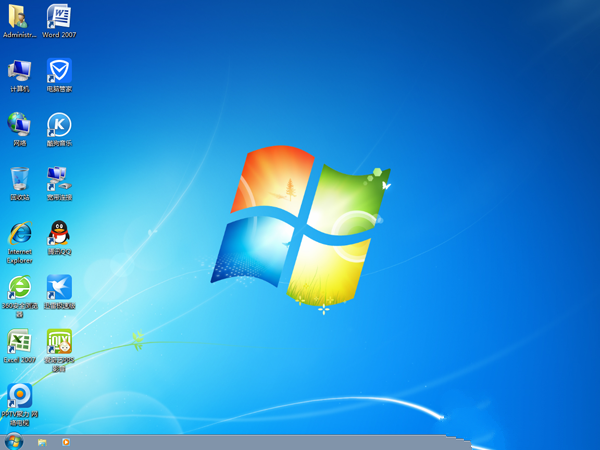
笔记本如何重装系统截图(8)
这就是关于笔记本如何重装系统的图解教程内容了,重装笔记本电脑系统的步骤就是这样了,唯一不同就是热键的问题,你可以参考我给出的资料,在你你的笔记本电脑出现系统故障的时候,就可以对照这个方法给笔记本重装系统。更多的系统下载和安装教程,可以关注我们的官方网站。
笔记本安装系统,笔记本如何重装系统,笔记本装系



