

硬盘安装xp系统图文详解
- 时间:2017年03月19日 14:03:58 来源:魔法猪系统重装大师官网 人气:13313


对于安装系统有的网友可能会很多种方法,但对于新手而言安装系统的方法是越简单越好,硬盘安装xp系统中文界面,不用刻碟,不用光驱,不用DOS启动光盘或任何软盘或一键安装系统,直接在windows 操作系统下完成操作系统安装。而且不用设置BIOS,且支持NTFS格式,支持双硬盘,支持FAT32和NTFS混合格式的硬盘。
相信对于大部分用户来说自己动手安装系统还是一件难事,系统安装的方法有很多,用U盘安装或用光盘安装等,其中通过硬盘安装xp系统是最常见的一种方式,那么是硬盘安装xp系统具体步骤是如何完成的呢?让高手来告诉你吧。
1、先下载一个ghost版的WinXP系统,
2、下载好后文件为ISO文件,所以我们要先把它全部解压出来(最好下载在D盘或E盘根目录下);
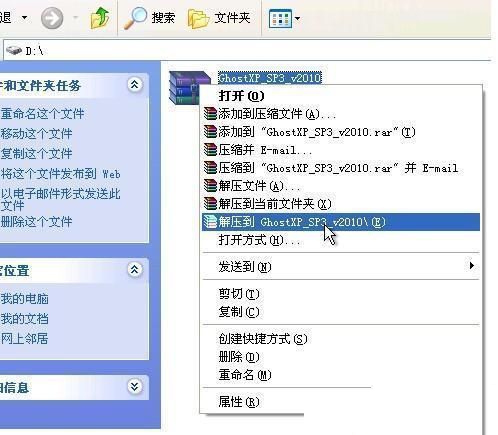
硬盘安装xp系统截图(1)
硬盘安装WinXP系统步骤:
1、解压之后得到如图的文件,然后运行“硬盘安装”
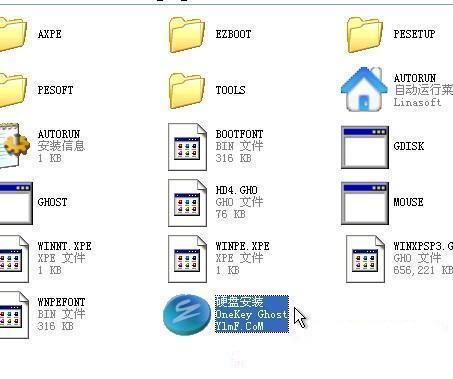
硬盘安装xp系统截图(2)
2、运行“硬盘安装”就会出现下面的界面,一般就是默认就可以了,然后点“确定”
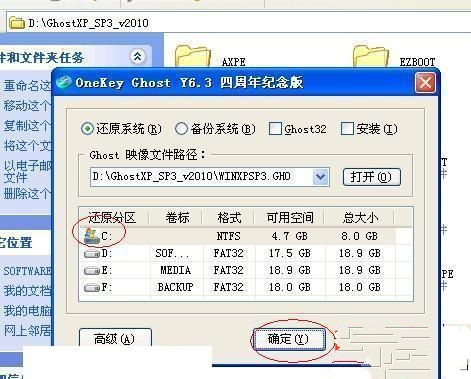
硬盘安装xp系统截图(3)
3、按上面的操作后就会出现以下的界面,当然我们要点“是”
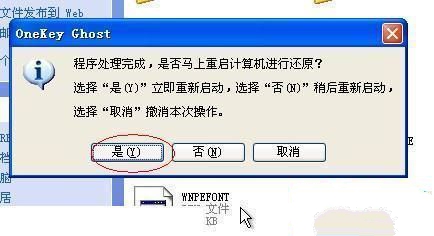
硬盘安装xp系统截图(4)
4、按操作点“是”以后,马上会自动重启计算机,等重启以后WindowsXp基本算是安装完成了,后面我们就不用管了。因为我们的系统都是全自动安装。不用我们任何操作!
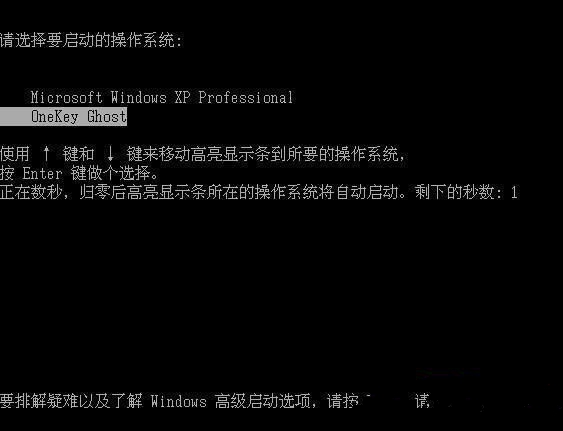
硬盘安装xp系统截图(5)
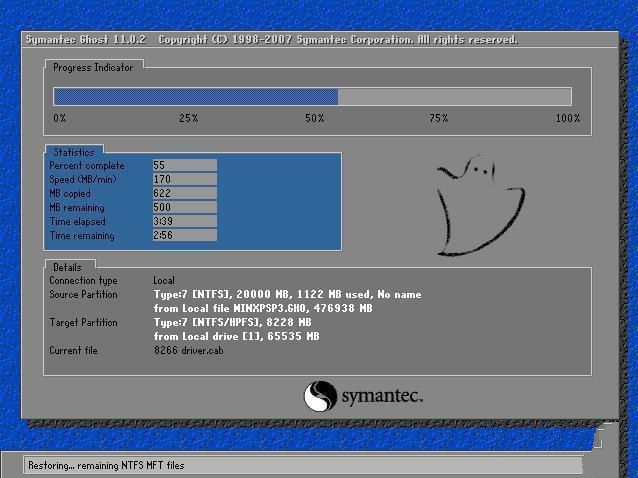
硬盘安装xp系统截图(6)
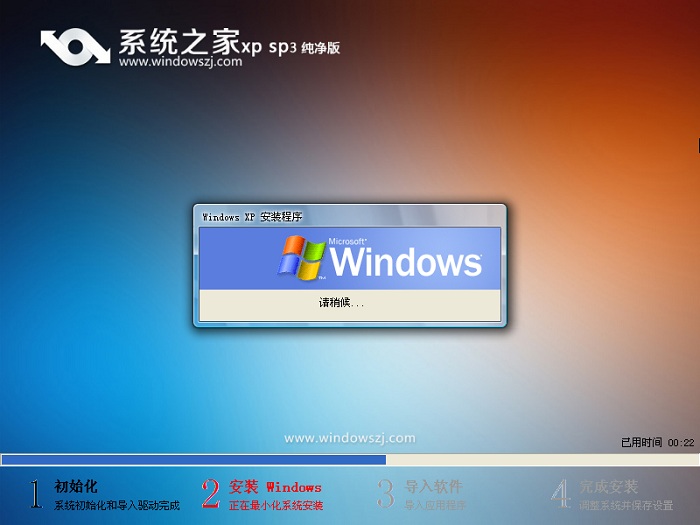
硬盘安装xp系统截图(7)
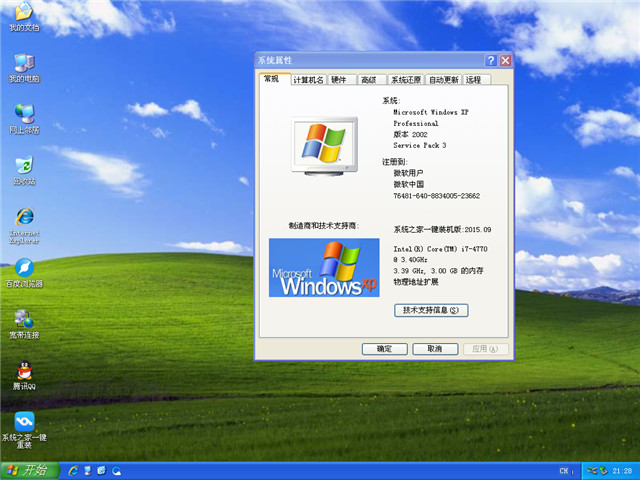
硬盘安装xp系统截图(8)
硬盘安装xp系统图解教程就是这样子的了,硬盘重装系统xp步骤是不是相当简单呢?肯定是不会欺骗大家的,不过重要的一点就是记得要备份文件及数据哦!当然,电脑时代不断发展,说不定哪天教程就会成为珍稀物品!
硬盘安装系统xp,硬盘安装xp系统,硬盘重装系统x



