

一键备份还原系统图文详解
- 时间:2017年03月25日 04:00:19 来源:魔法猪系统重装大师官网 人气:7360


win7系统一键Ghost备份还原是咱们在日常操作电脑时比较经常使用到的,不仅可以帮助我们破解系统中比较难解的问题,对于清除病毒、查杀木马,效果也非常好,那我就将一键备份还原系统的方法介绍给大家吧!
电脑系统用久了总会出现各种问题。这是时候就需要用到一键还原了。电脑如何一键还原?实用的一键还原方法分享给大家。让大家学会如何一键还原系统,那就跟随我来学习如何一键备份还原系统吧。
首先,我们需要下载win7系统一键Ghost系统备份还原软件。
当然我们在使用备份系统还原系统软件之前,还需要对电脑系统盘中的文件进行备份。
我们打开win7系统一键还原备份软件,直接对系统进行备份。
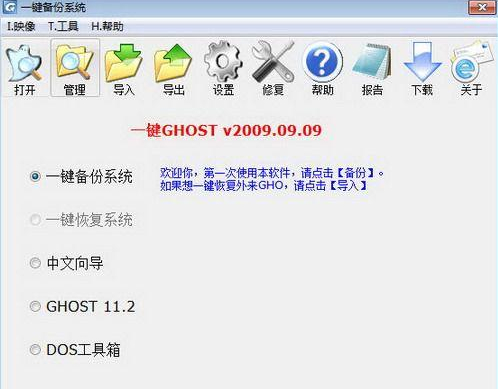
一键备份还原系统截图(1)
接下来系统会开始重启,我们只需要在第三项中选择中文向导便会开始重启操作。
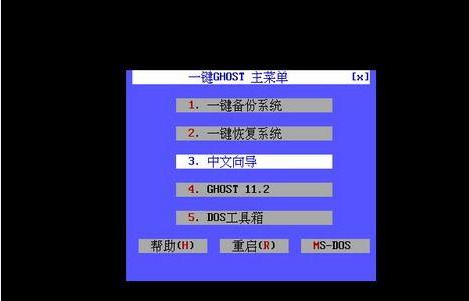
一键备份还原系统截图(2)
在弹出来的窗口中选择备份向导。
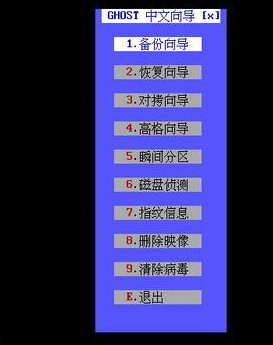
一键备份还原系统截图(3)
将备份的目标分区设置为第二硬盘的第一分区,压缩率设置为低,最后点击“备份”。
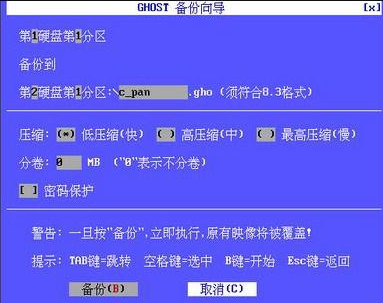
一键备份还原系统截图(4)
综上所述,关于一键备份还原系统的方法到这里就全部结束了,之后,系统就会开始一键备份还原系统操作了!好了,如果大家觉得以上的一键备份还原系统方法不错就赶紧学习起来。
系统备份还原,一键备份还原系统,备份系统还原系
上一篇:电脑公司win732位旗舰版纯净版介绍
下一篇:装机高手告诉你电脑怎么重装系统




