

系统重装全盘格式化使用教程
- 时间:2017年03月30日 14:00:34 来源:魔法猪系统重装大师官网 人气:8165


在我们系统重装全盘格式化的时候要确保里面没有重要的文件或者其他软件,因为系统重装全盘格式化之后是将里面的东西全部粉碎,无法恢复,所以要慎重选择。有些网友发现电脑的磁盘很多垃圾程序,却不知道怎么将垃圾程序从系统重装硬盘格式化掉。那小编就为大家介绍简单的系统重装全盘格式化使用教程吧。
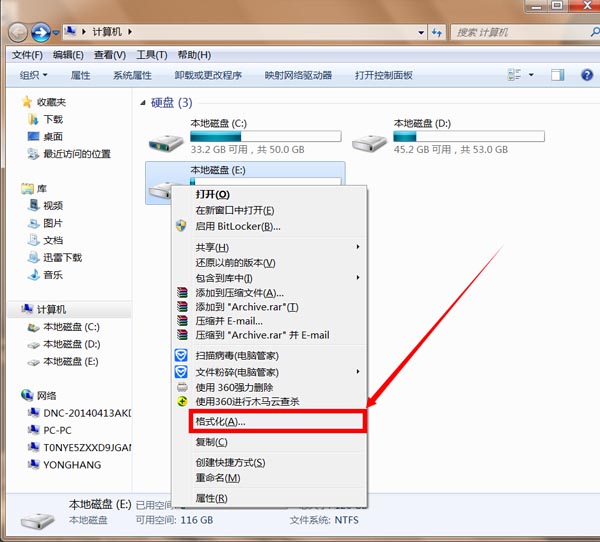
1、这是win7的教程。进入计算机页面,选定你要格式化的磁盘,E盘右键弹出菜单选择“格式化(A)”;下一步:
系统重装全盘格式化使用教程图1
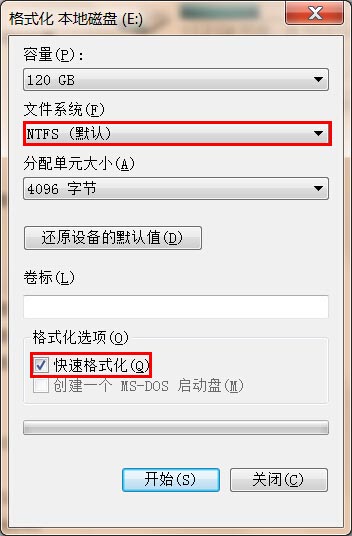
进入“格式化 本地磁盘(E:)”,在文件系统(F)的选项,选择“NTFS(默认)”,在“快速格式化”的选项框打勾勾。然后点击开始;更多精彩教程推荐:电脑怎样重装系统。
系统重装全盘格式化使用教程图2
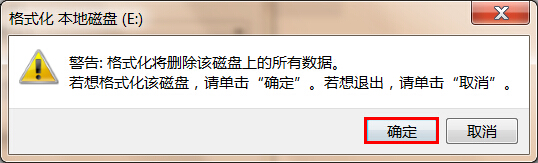
确定自己要格式化磁盘,避免造成不必要的损失。确定没有问题之后点击“确定”,等待它格式化完成,重新启动一下电脑看看有没有造成其他软件的影响。
系统重装全盘格式化使用教程图3
格式化会将E盘全部数据破坏掉。注意:把重要的程序和文件备份好,在开始实行格式化操作。当然格式化U盘也是同样的方式,对应相应的盘符就行了,请注意提前备份好数据防止带来损失。
以上就是小编为大家介绍的系统重装全盘格式化使用教程,相信大家通过上面的系统重装硬盘格式化使用教程对如何进行格式化都有一定的了解了吧,好了,如果大家还想了解更多的资讯敬请关注魔法猪官网吧。下一篇为大家介绍的是win8系统安装教程,希望大家会喜欢。
系统重装全盘格式化,系统重装硬盘格式化
上一篇:系统之家一键重装4.1使用教程
下一篇:系统重装后没有无线网卡驱动怎么办




