

win7纯净版系统安装教程
- 时间:2017年03月31日 06:00:35 来源:魔法猪系统重装大师官网 人气:10721


win7纯净版是一款非常好用的一种系统,但是还是有不少的用户不知道怎么使用安装win7纯净版系统教程,不会安装安装win7纯净版系统可不行啊,现在安装win7纯净版系统教程那么的火爆,好吧,小编就为大家介绍安装win7纯净版系统教程吧。
安装win7纯净版系统怎么安装呢?安装win7纯净版系统的方法让很多喜欢使用win7纯净版系统的朋友们非常苦恼。其实win7纯净版系统安装是非常简单的。小编可以让大家一分钟了解win7纯净版怎么安装的方法,想知道的话,就来看看教程吧!
安装win7系统步骤:
1、下载系统之家win7 64位纯净版系统。
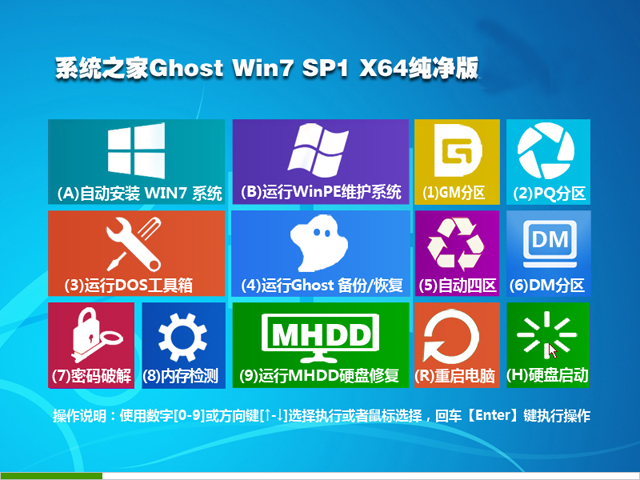
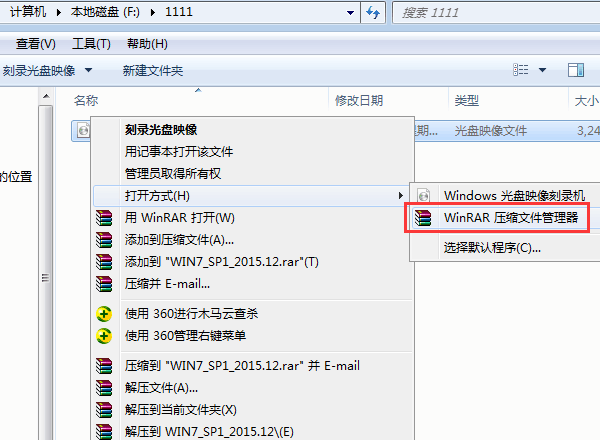
2、右键点击下载好的系统之家Ghost Win7 64位系统文件,然后打开方式选择“WinRAR”,如下图所示:
win7纯净版系统安装截图(1)
3、用WinRAR打开系统之家Win7 64纯净版系统后,我们把它解压出来,如下图所示:
win7纯净版系统安装截图(2)
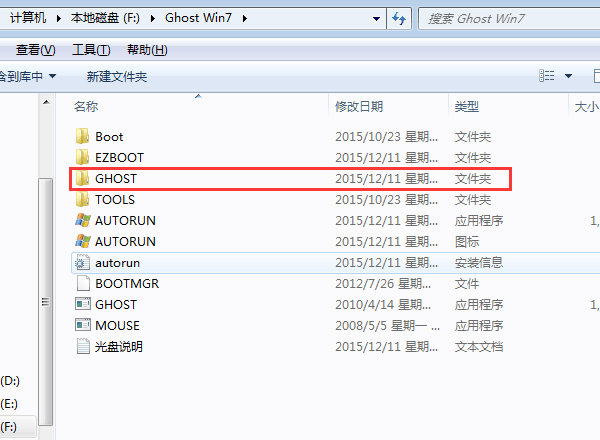
4、解压之后,我们打开Ghost文件夹,如下图所示:
win7纯净版系统安装截图(3)
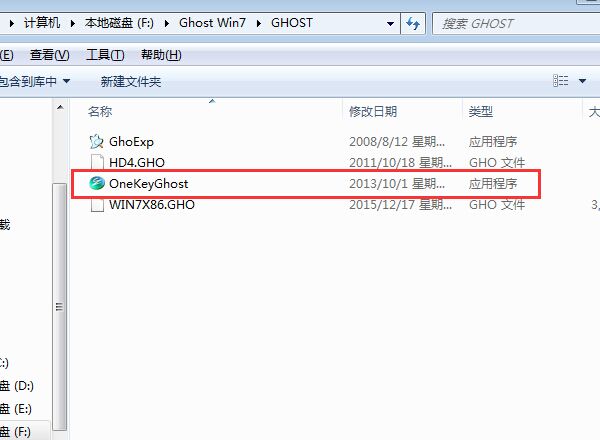
5、在进入Ghost文件夹界面中,我们点击“OneKeyGhost”即可装win7系统纯净版了。如下图所示,win8纯净版系统系统也是不错的,网友们别错过了。
win7纯净版系统安装截图(4)
以上的全部内容就是小编为网友们带来的安装win7纯净版系统教程了,win7纯净版系统不仅仅非常好用,而且使用小编的教程安装win7纯净版系统方法非常简单。小编就是喜欢把简单,好用的安装系统教程分享给大家,让网友们都能开开心心的学习电脑技巧。
安装win7系统,win7纯净版系统安装,装win7系统纯净
上一篇:SONY WIN7 32位系统下载
下一篇:雨林木风正版W7系统下载




